Domain lgth.de kaufen?
Wir ziehen mit dem Projekt
lgth.de um.
Sind Sie am Kauf der Domain
lgth.de interessiert?
domain@kv-gmbh.de · 0541-91531010
Domain lgth.de kaufen?
Kann man Play Store herunterladen für PC?
Ja, es ist möglich, den Google Play Store auf einem PC zu verwenden, jedoch nicht direkt. Man kann einen Android-Emulator wie Bluestacks oder NoxPlayer herunterladen, um den Play Store auf dem PC zu installieren. Diese Emulatoren ermöglichen es, Android-Apps auf dem PC auszuführen und somit auch den Play Store zu nutzen. Es ist wichtig zu beachten, dass die Leistung und Kompatibilität je nach Emulator variieren können. Es ist auch wichtig sicherzustellen, dass man den Play Store nur aus vertrauenswürdigen Quellen herunterlädt, um Sicherheitsrisiken zu vermeiden. **
Wie installiere ich Google Play Store auf Fire Tablet?
Um den Google Play Store auf einem Fire Tablet zu installieren, müssen Sie zuerst die Einstellungen öffnen und unter "Sicherheit und Privatsphäre" die Option "Apps unbekannter Herkunft zulassen" aktivieren. Anschließend müssen Sie den Silk Browser öffnen und die Website "apkmirror.com" besuchen, um die APK-Datei des Google Play Store herunterzuladen. Nach dem Download können Sie die APK-Datei öffnen und die Installation des Google Play Store auf Ihrem Fire Tablet abschließen. Nach der Installation können Sie sich mit Ihrem Google-Konto anmelden und den Play Store wie gewohnt nutzen. **
Ähnliche Suchbegriffe für Play-Store---CITY
Top-Angebote
Produkte zum Begriff Play-Store---CITY:
-
Hape - Switch & Store Play Kitchen (87-3900)Die Hape Switch & Store Play Kitchen ist eine kreative Spielküche, die Kinder in die Welt des Kochens eintauchen lässt. Mit einem realistischen Design, das einen Herd, einen Ofen und ein Spülbecken umfasst, können kleine Köch*innen ihre kulinarischen Fähigkeiten entfalten. Die drehbaren Knöpfe und die interaktive Ausstattung fördern das Rollenspiel und die Fantasie. Diese Spielküche bietet zudem ausreichend Stauraum in Form von Regalen und Schränken, um Spielzeuglebensmittel und Utensilien ordentlich zu verstauen. Hergestellt aus hochwertigen, kindersicheren Materialien, ist die Küche robust und für intensives Spielen geeignet. Ihr kompaktes Design macht sie ideal für kleinere Räume, ohne dass der Spielwert beeinträchtigt wird. Die Hape Switch & Store Play Kitchen ist nicht nur ein Spielzeug, sondern auch ein wertvolles Hilfsmittel zur Förderung sozialer Fähigkeiten und Verantwortungsbewusstsein. - Interaktives Design mit realistischen Funktionen - Viel Stauraum für Spielzeug und Utensilien - Robuste und langlebige Konstruktion - Kompakte Grösse für kleinere Räume.427,16 €*Versand: 0,00 €Sichere Weiterleitung zum Anbieter
-
Hape Switch & Store Play Kitchen w. Light & SoundsSpielküche Hape Switch & Store Play Kitchen w. Light & Sounds bietet ein cleveres 2-in-1-Design, das sich von der Küche in einen Schrank verwandelt, und enthält 20+ Zubehörteile. Diese Spielküche kombiniert Spielen und Aufbewahren in einem: Kleine Köche können rühren, servieren und fantasievolle Gerichte erfinden und anschließend alles schnell und sicher wieder an seinen Platz räumen, wenn die Spielzeit vorbei ist. Verwandelt sich von der Küche in einen Schrank Enthält 20+ Zubehörteile Licht- und Soundeffekte Entwickelt für Kinder ab 3 Jahre+ Robuste Spielküche, die gut ins Kinderzimmer passt Praktische Aufbewahrung und mitreißendes Rollenspiel in einem ordentlichen Setup für den Alltag.400,83 €*Versand: 5,99 €Sichere Weiterleitung zum Anbieter
-
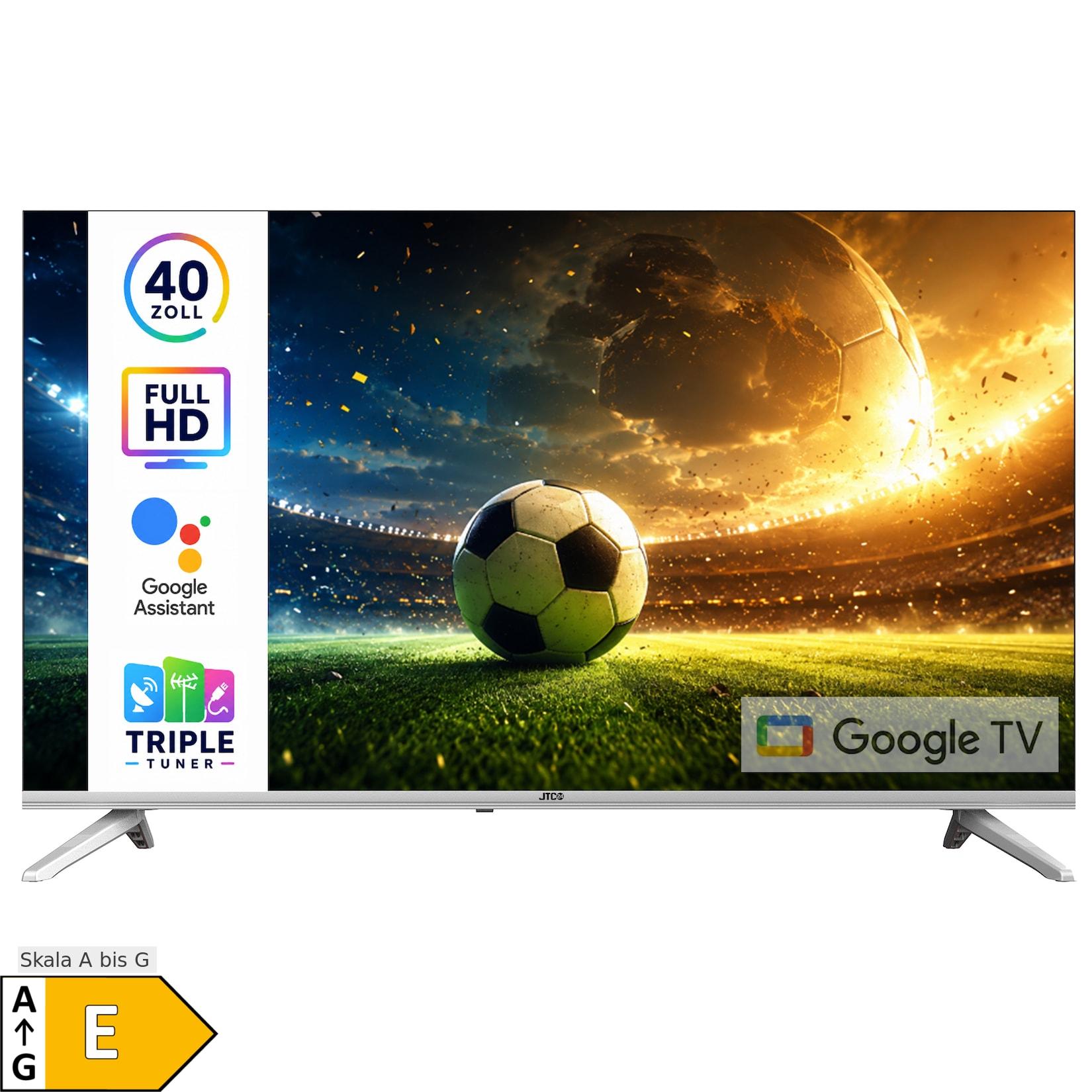
JTC-24 40 Zoll / 100 cm QLED Smart Fernseher JTCSQ40F39405G, Android TV, Play Store, Google Sprachsteuerung, Triple Tuner, Bluetooth, Rahmenlos-DesignErleben Sie modernes Entertainment in beeindruckender Full-HD-Qualität mit diesem 40 Zoll QLED Smart TV. Dank HDR10 und HLG genießen Sie brillante Farben, starke Kontraste und ein detailreiches Bild – perfekt für Filme, Serien und Gam399,00 €*Versand: 5,95 €Sichere Weiterleitung zum Anbieter


-
Wie lade ich Play Store auf mein Laptop?
Um den Google Play Store auf deinem Laptop zu installieren, benötigst du einen Android-Emulator wie Bluestacks oder Nox Player. Diese Programme ermöglichen es, Android-Apps auf deinem Computer auszuführen. Nachdem du den Emulator heruntergeladen und installiert hast, kannst du den Play Store wie auf einem Android-Gerät öffnen und dich mit deinem Google-Konto anmelden. Von dort aus kannst du Apps herunterladen und auf deinem Laptop verwenden. Stelle sicher, dass du den Emulator von einer vertrauenswürdigen Quelle herunterlädst, um die Sicherheit deines Computers zu gewährleisten. **
-
Wie kann ich Play Store auf PC installieren?
Um den Google Play Store auf Ihrem PC zu installieren, benötigen Sie einen Android-Emulator wie Bluestacks oder Nox Player. Diese Programme ermöglichen es Ihnen, Android-Apps auf Ihrem PC auszuführen. Nachdem Sie den Emulator heruntergeladen und installiert haben, können Sie den Play Store wie auf einem Android-Gerät öffnen und verwenden. Stellen Sie sicher, dass Sie sich mit einem Google-Konto anmelden, um auf den Play Store zugreifen zu können. Von dort aus können Sie Apps herunterladen und auf Ihrem PC installieren. **
-
Wie installiere ich den Play Store auf einem Windows-Tablet?
Der Play Store ist standardmäßig nicht für Windows-Tablets verfügbar, da er für Android-Geräte entwickelt wurde. Es gibt jedoch alternative App-Stores wie den Microsoft Store, über den Sie Apps für Ihr Windows-Tablet herunterladen können. Wenn Sie dennoch den Play Store auf Ihrem Windows-Tablet verwenden möchten, können Sie versuchen, einen Android-Emulator wie Bluestacks zu installieren, der es Ihnen ermöglicht, Android-Apps auf Ihrem Windows-Tablet auszuführen. **
-
Wie kann ich Google Play Store auf mein Tablet installieren?
Um den Google Play Store auf Ihrem Tablet zu installieren, müssen Sie sicherstellen, dass Ihr Tablet mit dem Internet verbunden ist. Gehen Sie dann zu den Einstellungen Ihres Tablets und suchen Sie nach der Option "Sicherheit" oder "Geräteverwaltung". Aktivieren Sie die Option "Installation von Apps aus unbekannten Quellen zulassen". Laden Sie dann die APK-Datei des Google Play Store von einer vertrauenswürdigen Quelle herunter und installieren Sie sie auf Ihrem Tablet. Starten Sie Ihr Tablet neu und der Google Play Store sollte nun verfügbar sein. **

Wie installiere ich Google Play Store auf Amazon Fire Tablet?
Um den Google Play Store auf einem Amazon Fire Tablet zu installieren, müssen Sie zuerst die Einstellungen öffnen und unter "Sicherheit und Datenschutz" die Option "Apps von unbekannten Quellen zulassen" aktivieren. Anschließend müssen Sie die APK-Datei des Google Play Store herunterladen und installieren. Dazu können Sie eine vertrauenswürdige Quelle wie APKMirror verwenden. Nach der Installation können Sie den Google Play Store öffnen, sich mit Ihrem Google-Konto anmelden und Apps wie auf jedem anderen Android-Gerät herunterladen. Es ist wichtig zu beachten, dass das Installieren des Google Play Stores auf einem Amazon Fire Tablet möglicherweise die Garantie des Geräts beeinträchtigt. **
Warum verbindet sich mein Tablet nicht mit dem Play Store?
Es gibt mehrere mögliche Gründe, warum sich Ihr Tablet nicht mit dem Play Store verbindet. Es könnte ein Problem mit der Internetverbindung geben, stellen Sie sicher, dass Ihr Tablet mit dem WLAN verbunden ist. Es könnte auch sein, dass Ihr Tablet nicht mit dem Google-Konto verknüpft ist, überprüfen Sie die Kontoeinstellungen. Wenn das Problem weiterhin besteht, könnte es helfen, den Cache und die Daten des Play Store zu löschen oder das Tablet neu zu starten. **
Top-Angebote
Produkte zum Begriff Play-Store---CITY:
-
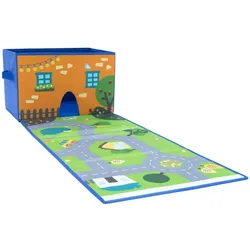
Play & Store - CITY - 38x25x25cmProduktbeschreibung Der Spielteppich Play & Store CITY von ACHOKA, zaubert ein Lächeln in die Augen von Kindern und Eltern. Der bunte Spielteppich wird mit einer Aufbewahrungsbox mit tollem Aufdruck geliefert, in die der Spielteppich und alle Spielsachen nach dem Spielen sicher verstaut werden können. Die Aufbewahrungsbox lässt sich z.B. von der Größe ganz einfach in einem Ikea Kallax-Regal verstauen. Produktdetails: Farbe: Blau Material: Nylon Größe: 38 x 26 x 25 cm (L x B x H) Fassungsvermögen der Aufbewahrungsbox: ca. 24 Liter Entdecke auch unsere anderen Spielteppiche und Play&Go Produkte für die Aufbewahrung oder das tägliche Spiel.9,90 €*Versand: 7,90 €Sichere Weiterleitung zum Anbieter
-
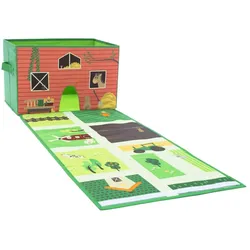
Play & Store - FARM - 38x25x25cmProduktbeschreibung Der Spielteppich Play & Store FARM von ACHOKA ist ein wahres Highlight für Kinder und Eltern gleichermaßen. Dieser fröhliche und bunte Spielteppich verzaubert die Augen der kleinen Abenteurer und bringt ein Lächeln in die Gesichter der Eltern. Eine Aufbewahrungslösung mit Stil Was diesen Spielteppich so besonders macht, ist die mitgelieferte Aufbewahrungsbox. Sie ist nicht nur praktisch, sondern auch äußerst ansprechend gestaltet. Der tolle Aufdruck auf der Box fängt die Fantasie der Kinder ein und regt zu fantasievollen Spielen an. Nach dem Spielen können alle Spielsachen sicher und ordentlich in dieser Aufbewahrungsbox verstaut werden. Platzsparend und ordentlich verstaut Die Aufbewahrungsbox ist so gestaltet, dass sie sich perfekt in ein Ikea Kallax-Regal einfügt. Das bedeutet, dass Du den Spielteppich und alle Spielsachen nach dem Spiel ganz einfach in diesem Regal verstauen kannst. Das schafft Ordnung im Kinderzimmer und sorgt dafür, dass alles leicht zu finden ist, wenn das nächste Abenteuer ruft. Produktdetails im Überblick Farbe: grün Material: Nylon Größe: 38 x 26 x 25 cm (L x B x H) Fassungsvermögen der Aufbewahrungsbox: ca. 24 Liter Entdecke auch unsere anderen Spielteppiche und Play&Go Produkte Neben dem Play & Store FARM Spielteppich haben wir auch viele andere spannende Spielteppiche und Aufbewahrungslösungen im Angebot. Schau Dich gerne in unserem Sortiment um und finde die perfekten Begleiter für das tägliche Spiel und die Aufbewahrung von Spielsachen. Wir sind sicher, dass Du etwas finden wirst, das die Fantasie Deiner Kinder beflügelt und für Ordnung im Kinderzimmer sorgt. Spiel, Spaß und Ordnung in einem - mit dem Play & Store FARM Spielteppich von ACHOKA. Bestelle jetzt und lass die Abenteuer beginnen!9,90 €*Versand: 7,90 €Sichere Weiterleitung zum Anbieter
-
Hape - Switch & Store Play Kitchen (87-3900)Die Hape Switch & Store Play Kitchen ist eine kreative Spielküche, die Kinder in die Welt des Kochens eintauchen lässt. Mit einem realistischen Design, das einen Herd, einen Ofen und ein Spülbecken umfasst, können kleine Köch*innen ihre kulinarischen Fähigkeiten entfalten. Die drehbaren Knöpfe und die interaktive Ausstattung fördern das Rollenspiel und die Fantasie. Diese Spielküche bietet zudem ausreichend Stauraum in Form von Regalen und Schränken, um Spielzeuglebensmittel und Utensilien ordentlich zu verstauen. Hergestellt aus hochwertigen, kindersicheren Materialien, ist die Küche robust und für intensives Spielen geeignet. Ihr kompaktes Design macht sie ideal für kleinere Räume, ohne dass der Spielwert beeinträchtigt wird. Die Hape Switch & Store Play Kitchen ist nicht nur ein Spielzeug, sondern auch ein wertvolles Hilfsmittel zur Förderung sozialer Fähigkeiten und Verantwortungsbewusstsein. - Interaktives Design mit realistischen Funktionen - Viel Stauraum für Spielzeug und Utensilien - Robuste und langlebige Konstruktion - Kompakte Grösse für kleinere Räume.427,16 €*Versand: 0,00 €Sichere Weiterleitung zum Anbieter
-
Kann man Play Store herunterladen für PC?
Ja, es ist möglich, den Google Play Store auf einem PC zu verwenden, jedoch nicht direkt. Man kann einen Android-Emulator wie Bluestacks oder NoxPlayer herunterladen, um den Play Store auf dem PC zu installieren. Diese Emulatoren ermöglichen es, Android-Apps auf dem PC auszuführen und somit auch den Play Store zu nutzen. Es ist wichtig zu beachten, dass die Leistung und Kompatibilität je nach Emulator variieren können. Es ist auch wichtig sicherzustellen, dass man den Play Store nur aus vertrauenswürdigen Quellen herunterlädt, um Sicherheitsrisiken zu vermeiden. **
-
Wie installiere ich Google Play Store auf Fire Tablet?
Um den Google Play Store auf einem Fire Tablet zu installieren, müssen Sie zuerst die Einstellungen öffnen und unter "Sicherheit und Privatsphäre" die Option "Apps unbekannter Herkunft zulassen" aktivieren. Anschließend müssen Sie den Silk Browser öffnen und die Website "apkmirror.com" besuchen, um die APK-Datei des Google Play Store herunterzuladen. Nach dem Download können Sie die APK-Datei öffnen und die Installation des Google Play Store auf Ihrem Fire Tablet abschließen. Nach der Installation können Sie sich mit Ihrem Google-Konto anmelden und den Play Store wie gewohnt nutzen. **
-
Wie lade ich Play Store auf mein Laptop?
Um den Google Play Store auf deinem Laptop zu installieren, benötigst du einen Android-Emulator wie Bluestacks oder Nox Player. Diese Programme ermöglichen es, Android-Apps auf deinem Computer auszuführen. Nachdem du den Emulator heruntergeladen und installiert hast, kannst du den Play Store wie auf einem Android-Gerät öffnen und dich mit deinem Google-Konto anmelden. Von dort aus kannst du Apps herunterladen und auf deinem Laptop verwenden. Stelle sicher, dass du den Emulator von einer vertrauenswürdigen Quelle herunterlädst, um die Sicherheit deines Computers zu gewährleisten. **
-
Wie kann ich Play Store auf PC installieren?
Um den Google Play Store auf Ihrem PC zu installieren, benötigen Sie einen Android-Emulator wie Bluestacks oder Nox Player. Diese Programme ermöglichen es Ihnen, Android-Apps auf Ihrem PC auszuführen. Nachdem Sie den Emulator heruntergeladen und installiert haben, können Sie den Play Store wie auf einem Android-Gerät öffnen und verwenden. Stellen Sie sicher, dass Sie sich mit einem Google-Konto anmelden, um auf den Play Store zugreifen zu können. Von dort aus können Sie Apps herunterladen und auf Ihrem PC installieren. **
Ähnliche Suchbegriffe für Play-Store---CITY
-
Hape Switch & Store Play Kitchen w. Light & SoundsSpielküche Hape Switch & Store Play Kitchen w. Light & Sounds bietet ein cleveres 2-in-1-Design, das sich von der Küche in einen Schrank verwandelt, und enthält 20+ Zubehörteile. Diese Spielküche kombiniert Spielen und Aufbewahren in einem: Kleine Köche können rühren, servieren und fantasievolle Gerichte erfinden und anschließend alles schnell und sicher wieder an seinen Platz räumen, wenn die Spielzeit vorbei ist. Verwandelt sich von der Küche in einen Schrank Enthält 20+ Zubehörteile Licht- und Soundeffekte Entwickelt für Kinder ab 3 Jahre+ Robuste Spielküche, die gut ins Kinderzimmer passt Praktische Aufbewahrung und mitreißendes Rollenspiel in einem ordentlichen Setup für den Alltag.400,83 €*Versand: 5,99 €Sichere Weiterleitung zum Anbieter
-
JTC-24 40 Zoll / 100 cm QLED Smart Fernseher JTCSQ40F39405G, Android TV, Play Store, Google Sprachsteuerung, Triple Tuner, Bluetooth, Rahmenlos-DesignErleben Sie modernes Entertainment in beeindruckender Full-HD-Qualität mit diesem 40 Zoll QLED Smart TV. Dank HDR10 und HLG genießen Sie brillante Farben, starke Kontraste und ein detailreiches Bild – perfekt für Filme, Serien und Gam399,00 €*Versand: 5,95 €Sichere Weiterleitung zum Anbieter
-
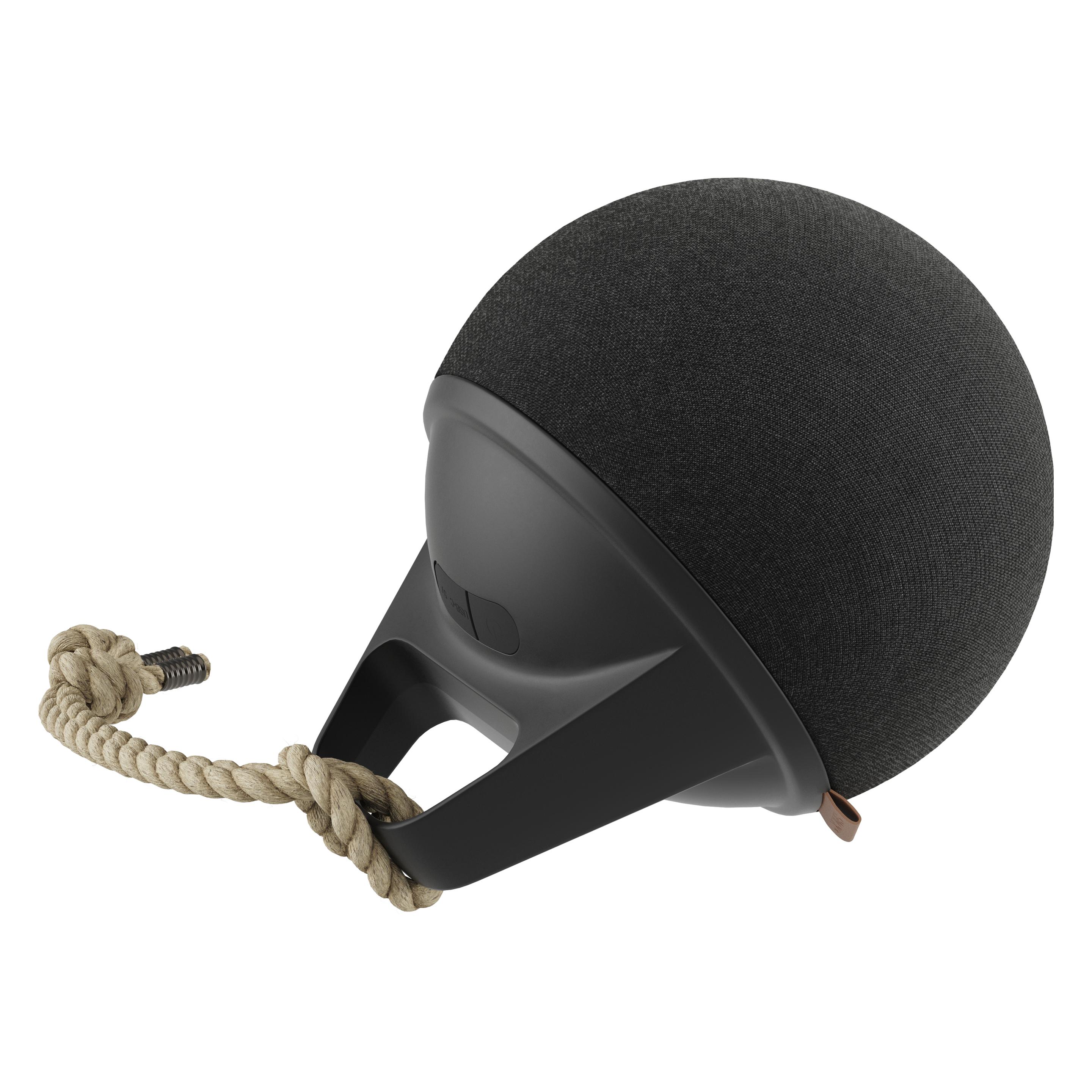
Lumisky Mini May Play, Bluetooth Lautsprecher, WeissDer Lumisky Mini May Play ist ein innovativer Bluetooth-Lautsprecher, der Funktionalität und modernes Design vereint. Mit einer Höhe von 230 mm bietet dieses Gerät nicht nur hochwertigen Klang, sondern auch eine integrierte LED-Lampe, die eine angenehme Beleuchtung in jedem Raum schafft. Der Lautsprecher ist ideal für alle, die Wert auf stilvolle und praktische Lösungen in ihrem Zuhause legen. Die Kombination aus Lautsprecher und Lichtquelle macht ihn zu einem vielseitigen Begleiter für verschiedene Anlässe, sei es beim Entspannen zu Hause oder bei geselligen Zusammenkünften. Dank der einfachen Bluetooth-Verbindung können Sie Ihre Lieblingsmusik kabellos streamen, während die dimmbare LED-Lampe für die richtige Atmosphäre sorgt. Der Mini May Play ist ein durchdachtes Produkt, das sowohl ästhetisch ansprechend als auch funktional ist. - Integrierte dimmbare LED-Lampe für stimmungsvolle Beleuchtung - Energieeffizienzklasse A+ für umweltbewussten Einsatz - Einfache Bluetooth-Verbindung für kabelloses Musikhören - Steckbares Design mit EU-Stecker für vielseitige Nutzung.57,71 €*Versand: 0,00 €Sichere Weiterleitung zum Anbieter
-
Wie installiere ich den Play Store auf einem Windows-Tablet?
Der Play Store ist standardmäßig nicht für Windows-Tablets verfügbar, da er für Android-Geräte entwickelt wurde. Es gibt jedoch alternative App-Stores wie den Microsoft Store, über den Sie Apps für Ihr Windows-Tablet herunterladen können. Wenn Sie dennoch den Play Store auf Ihrem Windows-Tablet verwenden möchten, können Sie versuchen, einen Android-Emulator wie Bluestacks zu installieren, der es Ihnen ermöglicht, Android-Apps auf Ihrem Windows-Tablet auszuführen. **
-
Wie kann ich Google Play Store auf mein Tablet installieren?
Um den Google Play Store auf Ihrem Tablet zu installieren, müssen Sie sicherstellen, dass Ihr Tablet mit dem Internet verbunden ist. Gehen Sie dann zu den Einstellungen Ihres Tablets und suchen Sie nach der Option "Sicherheit" oder "Geräteverwaltung". Aktivieren Sie die Option "Installation von Apps aus unbekannten Quellen zulassen". Laden Sie dann die APK-Datei des Google Play Store von einer vertrauenswürdigen Quelle herunter und installieren Sie sie auf Ihrem Tablet. Starten Sie Ihr Tablet neu und der Google Play Store sollte nun verfügbar sein. **
-
Wie installiere ich Google Play Store auf Amazon Fire Tablet?
Um den Google Play Store auf einem Amazon Fire Tablet zu installieren, müssen Sie zuerst die Einstellungen öffnen und unter "Sicherheit und Datenschutz" die Option "Apps von unbekannten Quellen zulassen" aktivieren. Anschließend müssen Sie die APK-Datei des Google Play Store herunterladen und installieren. Dazu können Sie eine vertrauenswürdige Quelle wie APKMirror verwenden. Nach der Installation können Sie den Google Play Store öffnen, sich mit Ihrem Google-Konto anmelden und Apps wie auf jedem anderen Android-Gerät herunterladen. Es ist wichtig zu beachten, dass das Installieren des Google Play Stores auf einem Amazon Fire Tablet möglicherweise die Garantie des Geräts beeinträchtigt. **
-
Warum verbindet sich mein Tablet nicht mit dem Play Store?
Es gibt mehrere mögliche Gründe, warum sich Ihr Tablet nicht mit dem Play Store verbindet. Es könnte ein Problem mit der Internetverbindung geben, stellen Sie sicher, dass Ihr Tablet mit dem WLAN verbunden ist. Es könnte auch sein, dass Ihr Tablet nicht mit dem Google-Konto verknüpft ist, überprüfen Sie die Kontoeinstellungen. Wenn das Problem weiterhin besteht, könnte es helfen, den Cache und die Daten des Play Store zu löschen oder das Tablet neu zu starten. **
* Alle Preise verstehen sich inklusive der gesetzlichen Mehrwertsteuer und ggf. zuzüglich Versandkosten. Die Angebotsinformationen basieren auf den Angaben des jeweiligen Shops und werden über automatisierte Prozesse aktualisiert. Eine Aktualisierung in Echtzeit findet nicht statt, so dass es im Einzelfall zu Abweichungen kommen kann. ** Hinweis: Teile dieses Inhalts wurden von KI erstellt.