Domain lgth.de kaufen?
Wir ziehen mit dem Projekt
lgth.de um.
Sind Sie am Kauf der Domain
lgth.de interessiert?
domain@kv-gmbh.de · 0541-91531010
Domain lgth.de kaufen?
Warum rauschen meine Logitech PC-Lautsprecher?
Es gibt mehrere mögliche Gründe für ein Rauschen in Logitech PC-Lautsprechern. Es könnte an einer schlechten Verbindung zwischen den Lautsprechern und dem Computer liegen, an einer Störung durch andere elektronische Geräte in der Nähe oder an einem Defekt der Lautsprecher selbst. Es könnte auch helfen, die Lautstärke am Computer und an den Lautsprechern zu überprüfen und sicherzustellen, dass alle Kabel ordnungsgemäß angeschlossen sind. **
Wie verbinde ich Logitech-Lautsprecher mit einem Fernseher?
Um Logitech-Lautsprecher mit einem Fernseher zu verbinden, gibt es verschiedene Möglichkeiten. Eine Möglichkeit ist es, die Lautsprecher über ein Audiokabel (z.B. Klinkenstecker) mit dem Kopfhörerausgang des Fernsehers zu verbinden. Eine andere Möglichkeit ist es, die Lautsprecher über Bluetooth mit dem Fernseher zu verbinden, sofern dieser über eine Bluetooth-Funktion verfügt. **

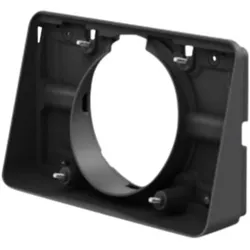
Ähnliche Suchbegriffe für Logitech-Wall-Mount-for
Top-Angebote
Produkte zum Begriff Logitech-Wall-Mount-for:
-
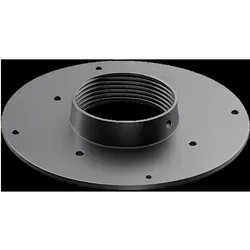
Logitech WALL MOUNT-GRAPHITE-WWi-9006, Konferenzgerät ZubehörDie Logitech Wandhalterung für das Rally Kamera Extension Kit in Graphit-Optik bietet eine professionelle Montagelösung für Videokonferenz-Setups. Diese Montagevorrichtung ermöglicht die sichere Installation von Rally Kameras an Wänden, Whiteboards oder Tafeln und bietet flexible Positionierungsoptionen für optimale Kamerapositionierung in Besprechungsräumen und Kollaborationsbereichen. Aus langlebigen Materialien gefertigt, verfügt die Wandhalterung über eine graphitfarbene Oberfläche, die professionelle Büroumgebungen ergänzt. Das Extension Kit enthält alle notwendigen Montagekomponenten für eine unkomplizierte Installation und unterstützt verschiedene Wandtypen und Oberflächen. Speziell für Logitech Rally Kamerasysteme entwickelt, gewährleistet diese Halterung eine stabile Kamerapositionierung mit minimaler Vibration und erhält so die klare Videoqualität während Konferenzen. Der verstellbare Montagemechanismus ermöglicht präzise Kamerawinkel-Einstellungen, um den gesamten Besprechungsraum effektiv zu erfassen. Mit ihrem dezenten Graphit-Farbschema fügt sich die Halterung nahtlos in moderne Büroeinrichtungen ein und bietet gleichzeitig zuverlässige Kamerastützung. Diese Wandmontage-Lösung ist ideal für Organisationen, die ihre Videokonferenz-Infrastruktur mit permanenten, platzsparenden Kamerapositionierungsoptionen optimieren möchten, die die Funktionalität von Besprechungsräumen und das professionelle Erscheinungsbild verbessern.122,39 €*Versand: 0,00 €Sichere Weiterleitung zum Anbieter
-
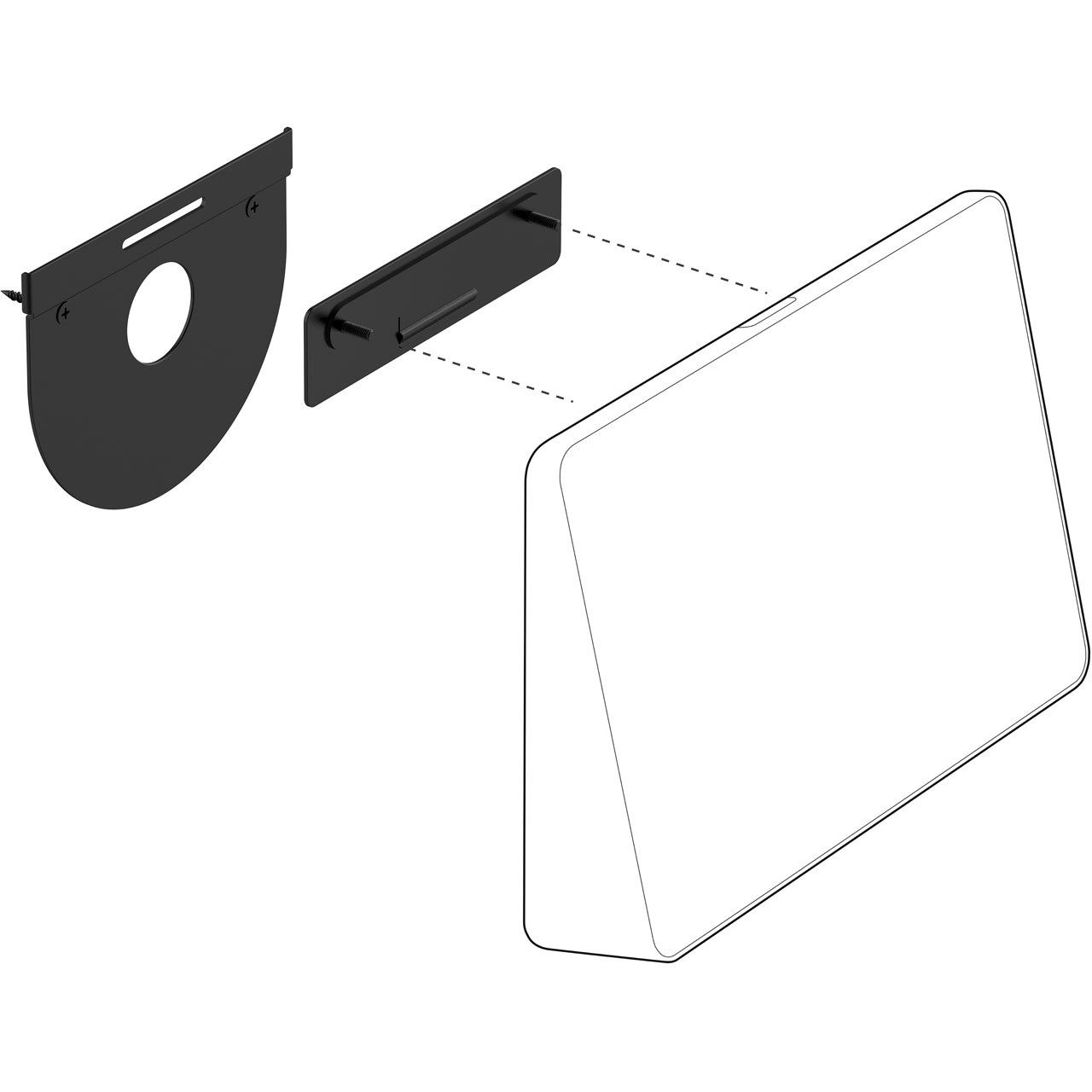
LOGITECH TV MOUNT FOR MEETUP - KamerahalterungLOGITECH TV MOUNT FOR MEETUP - WW TV-HALTERUNG FÜR MEETUPMontagemöglichkeiten für die MeetUp ConferenceCamSICHERE BEFESTIGUNG VON LOGITECH MEETUP AN EINEM FERNSEHER ODER MONITORDie Logitech TV-Halterung für MeetUp sorgt für den sicheren Halt der MeetUp ConferenceCam entweder oberhalb oder unterhalb eines Flachbildschirms und kann an den branchenüblichen VESA-Befestigungspunkten der meisten Fernseher und Bildschirme angebracht werden.BEFESTIGUNG OBERHALB ODER UNTERHALB EINES BILDSCHIRMSDank des einzigartigen Designs der TV-Halterung kann MeetUp entweder oberhalb oder unterhalb eines Monitors befestigt werden. Die Befestigung von MeetUp unterhalb des Fernsehbildschirms sorgt generell für das natürlichste Videoerlebnis, die Halterung bietet jedoch beide Optionen.FUNKTIONIERT MIT DEN MEISTEN FLACHBILDFERNSEHERNDie meisten Fernsehgeräte erfüllen den VESA-Standard für Befestigungspunkte an der Rückseite des Fernsehers. Die TV-Halterung für MeetUp ist eine Schwingarm-Konstruktion und verfügt über mehrere Schraublöcher zur Befestigung, die für fast jedes Flachbildschirm-Modell passend sind. AbmessungenHöhe x Breite x Tiefe: 400 mm x 83 mm x 16 mmGewicht: 280 gSystemvoraussetzungenLogitech MeetUpTechnische DatenMontage-Schema: VESA-Standard mit abwechselnden 8-mm- und 6-mm-Schraublöchern.InhaltTV-HalterungMaterial für die MontageBedienungsanleitungGarantie2 Jahre eingeschränkte Hardwaregarantie78,15 €*Versand: 0,00 €Sichere Weiterleitung zum Anbieter
-
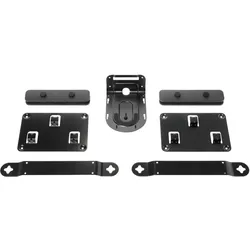
Logitech MeetUp - WALL MOUNT - BT - WW-9004, Konferenzgerät ZubehörDie Logitech MeetUp Wandhalterung (Modell WW-9004) ist eine speziell für das Logitech MeetUp Konferenzsystem entwickelte Montagelösung. Diese wandmontierte Halterung ermöglicht eine sichere und dauerhafte Installation des MeetUp Konferenzgeräts in Besprechungsräumen, Konferenzbereichen und kollaborativen Arbeitsumgebungen. Aus haltbaren Materialien gefertigt, bietet die Halterung stabilen Halt für das Konferenzsystem bei gleichzeitig sauberem, professionellem Erscheinungsbild. Das Design ermöglicht eine optimale Positionierung des MeetUp Geräts, um klare Audioaufnahme und Videobildabdeckung der Meetingteilnehmer zu gewährleisten. Die Installation ist mit beiliegendem Montagematerial unkompliziert, und die Halterung passt sich standardmässigen Wandtypen an. Die Wandhalterungslösung hilft bei der Organisation der Konferenzraumtechnologie, indem das MeetUp System sicher in einer geeigneten Höhe für effektive Konferenzen positioniert bleibt. Dieses Zubehör ist besonders geeignet für dauerhafte Konferenzraumeinrichtungen, bei denen das MeetUp System an einem festen Standort verbleibt. Die Halterung erhält die Funktionalität des MeetUp bei gleichzeitiger sicherer Installation, die Unordnung auf Schreibtischen oder Tischen minimiert. Für Konferenzräume, die eine permanente Audio- und Videolösung benötigen, bietet diese Wandhalterung eine praktische Installationsoption, die die Konferenzfähigkeiten des MeetUp Systems ergänzt.31,50 €*Versand: 0,00 €Sichere Weiterleitung zum Anbieter

-
Wie kann ich meine Logitech-Lautsprecher kabellos mit Bluetooth verbinden?
Um deine Logitech-Lautsprecher kabellos mit Bluetooth zu verbinden, musst du sicherstellen, dass die Lautsprecher über Bluetooth-Funktionen verfügen. Schalte dann die Bluetooth-Funktion an deinem Gerät ein und suche nach verfügbaren Geräten. Wähle deine Logitech-Lautsprecher aus der Liste der verfügbaren Geräte aus und klicke auf "Verbinden". **
-
Wie schließe ich Logitech Lautsprecher am PC an?
Wie schließe ich Logitech Lautsprecher am PC an? Zuerst musst du sicherstellen, dass die Lautsprecher mit dem richtigen Kabel (meistens ein 3,5-mm-Audiokabel) an den Audioausgang deines PCs angeschlossen sind. Stelle sicher, dass die Lautsprecher eingeschaltet sind und die Lautstärke angemessen eingestellt ist. Möglicherweise musst du auch die Treiber für die Lautsprecher auf deinem PC installieren, um sicherzustellen, dass sie ordnungsgemäß funktionieren. Überprüfe auch die Audioeinstellungen auf deinem PC, um sicherzustellen, dass die Lautsprecher als Standardausgabegerät ausgewählt sind. **
-
Wie schließe ich Logitech-Lautsprecher an meinen PC an?
Um Logitech-Lautsprecher an deinen PC anzuschließen, benötigst du zunächst das passende Audiokabel. Verbinde das Kabel mit dem Audioausgang deines PCs und dem entsprechenden Eingang an den Lautsprechern. Stelle sicher, dass die Lautsprecher eingeschaltet sind und die Lautstärke richtig eingestellt ist. **
-
Wie schließe ich den Logitech Z623 Lautsprecher an den Fernseher an?
Um den Logitech Z623 Lautsprecher an den Fernseher anzuschließen, benötigst du ein 3,5-mm-Klinkenkabel oder ein Cinch-Kabel. Schließe das eine Ende des Kabels an den Kopfhöreranschluss des Fernsehers und das andere Ende an den Eingang des Lautsprechers an. Stelle sicher, dass der Lautsprecher eingeschaltet ist und die richtige Quelle ausgewählt ist, um den Ton vom Fernseher zu erhalten. **


Wie verbinde ich die Logitech Z906 Lautsprecher mit einem Samsung Fernseher?
Um die Logitech Z906 Lautsprecher mit einem Samsung Fernseher zu verbinden, benötigst du ein Audiokabel mit einem 3,5-mm-Klinkenstecker auf der einen Seite und einem Cinch-Stecker auf der anderen Seite. Schließe den 3,5-mm-Klinkenstecker an den Kopfhörerausgang des Fernsehers an und die Cinch-Stecker an den entsprechenden Eingang der Logitech Z906 Lautsprecher. Stelle sicher, dass die Lautsprecher eingeschaltet sind und die richtige Eingangsquelle ausgewählt ist, um den Ton vom Fernseher zu hören. **
Warum funktionieren die Logitech Z150 Lautsprecher nicht mehr am PC?
Es gibt mehrere mögliche Gründe, warum die Logitech Z150 Lautsprecher nicht mehr am PC funktionieren könnten. Es könnte ein Problem mit den Kabeln oder Anschlüssen geben, ein Treiberproblem auf dem PC oder ein Defekt an den Lautsprechern selbst. Es wäre ratsam, die Kabel und Anschlüsse zu überprüfen, die Treiber auf dem PC zu aktualisieren und gegebenenfalls die Lautsprecher an einem anderen Gerät zu testen, um die genaue Ursache des Problems zu ermitteln. **
Top-Angebote
Produkte zum Begriff Logitech-Wall-Mount-for:
-
Logitech WALL MOUNT-GRAPHITE-WWi-9006, Konferenzgerät ZubehörDie Logitech Wandhalterung für das Rally Kamera Extension Kit in Graphit-Optik bietet eine professionelle Montagelösung für Videokonferenz-Setups. Diese Montagevorrichtung ermöglicht die sichere Installation von Rally Kameras an Wänden, Whiteboards oder Tafeln und bietet flexible Positionierungsoptionen für optimale Kamerapositionierung in Besprechungsräumen und Kollaborationsbereichen. Aus langlebigen Materialien gefertigt, verfügt die Wandhalterung über eine graphitfarbene Oberfläche, die professionelle Büroumgebungen ergänzt. Das Extension Kit enthält alle notwendigen Montagekomponenten für eine unkomplizierte Installation und unterstützt verschiedene Wandtypen und Oberflächen. Speziell für Logitech Rally Kamerasysteme entwickelt, gewährleistet diese Halterung eine stabile Kamerapositionierung mit minimaler Vibration und erhält so die klare Videoqualität während Konferenzen. Der verstellbare Montagemechanismus ermöglicht präzise Kamerawinkel-Einstellungen, um den gesamten Besprechungsraum effektiv zu erfassen. Mit ihrem dezenten Graphit-Farbschema fügt sich die Halterung nahtlos in moderne Büroeinrichtungen ein und bietet gleichzeitig zuverlässige Kamerastützung. Diese Wandmontage-Lösung ist ideal für Organisationen, die ihre Videokonferenz-Infrastruktur mit permanenten, platzsparenden Kamerapositionierungsoptionen optimieren möchten, die die Funktionalität von Besprechungsräumen und das professionelle Erscheinungsbild verbessern.122,39 €*Versand: 0,00 €Sichere Weiterleitung zum Anbieter
-
Warum rauschen meine Logitech PC-Lautsprecher?
Es gibt mehrere mögliche Gründe für ein Rauschen in Logitech PC-Lautsprechern. Es könnte an einer schlechten Verbindung zwischen den Lautsprechern und dem Computer liegen, an einer Störung durch andere elektronische Geräte in der Nähe oder an einem Defekt der Lautsprecher selbst. Es könnte auch helfen, die Lautstärke am Computer und an den Lautsprechern zu überprüfen und sicherzustellen, dass alle Kabel ordnungsgemäß angeschlossen sind. **
-
Wie verbinde ich Logitech-Lautsprecher mit einem Fernseher?
Um Logitech-Lautsprecher mit einem Fernseher zu verbinden, gibt es verschiedene Möglichkeiten. Eine Möglichkeit ist es, die Lautsprecher über ein Audiokabel (z.B. Klinkenstecker) mit dem Kopfhörerausgang des Fernsehers zu verbinden. Eine andere Möglichkeit ist es, die Lautsprecher über Bluetooth mit dem Fernseher zu verbinden, sofern dieser über eine Bluetooth-Funktion verfügt. **
-
Wie kann ich meine Logitech-Lautsprecher kabellos mit Bluetooth verbinden?
Um deine Logitech-Lautsprecher kabellos mit Bluetooth zu verbinden, musst du sicherstellen, dass die Lautsprecher über Bluetooth-Funktionen verfügen. Schalte dann die Bluetooth-Funktion an deinem Gerät ein und suche nach verfügbaren Geräten. Wähle deine Logitech-Lautsprecher aus der Liste der verfügbaren Geräte aus und klicke auf "Verbinden". **
-
Wie schließe ich Logitech Lautsprecher am PC an?
Wie schließe ich Logitech Lautsprecher am PC an? Zuerst musst du sicherstellen, dass die Lautsprecher mit dem richtigen Kabel (meistens ein 3,5-mm-Audiokabel) an den Audioausgang deines PCs angeschlossen sind. Stelle sicher, dass die Lautsprecher eingeschaltet sind und die Lautstärke angemessen eingestellt ist. Möglicherweise musst du auch die Treiber für die Lautsprecher auf deinem PC installieren, um sicherzustellen, dass sie ordnungsgemäß funktionieren. Überprüfe auch die Audioeinstellungen auf deinem PC, um sicherzustellen, dass die Lautsprecher als Standardausgabegerät ausgewählt sind. **
Ähnliche Suchbegriffe für Logitech-Wall-Mount-for
-
LOGITECH TV MOUNT FOR MEETUP - KamerahalterungLOGITECH TV MOUNT FOR MEETUP - WW TV-HALTERUNG FÜR MEETUPMontagemöglichkeiten für die MeetUp ConferenceCamSICHERE BEFESTIGUNG VON LOGITECH MEETUP AN EINEM FERNSEHER ODER MONITORDie Logitech TV-Halterung für MeetUp sorgt für den sicheren Halt der MeetUp ConferenceCam entweder oberhalb oder unterhalb eines Flachbildschirms und kann an den branchenüblichen VESA-Befestigungspunkten der meisten Fernseher und Bildschirme angebracht werden.BEFESTIGUNG OBERHALB ODER UNTERHALB EINES BILDSCHIRMSDank des einzigartigen Designs der TV-Halterung kann MeetUp entweder oberhalb oder unterhalb eines Monitors befestigt werden. Die Befestigung von MeetUp unterhalb des Fernsehbildschirms sorgt generell für das natürlichste Videoerlebnis, die Halterung bietet jedoch beide Optionen.FUNKTIONIERT MIT DEN MEISTEN FLACHBILDFERNSEHERNDie meisten Fernsehgeräte erfüllen den VESA-Standard für Befestigungspunkte an der Rückseite des Fernsehers. Die TV-Halterung für MeetUp ist eine Schwingarm-Konstruktion und verfügt über mehrere Schraublöcher zur Befestigung, die für fast jedes Flachbildschirm-Modell passend sind. AbmessungenHöhe x Breite x Tiefe: 400 mm x 83 mm x 16 mmGewicht: 280 gSystemvoraussetzungenLogitech MeetUpTechnische DatenMontage-Schema: VESA-Standard mit abwechselnden 8-mm- und 6-mm-Schraublöchern.InhaltTV-HalterungMaterial für die MontageBedienungsanleitungGarantie2 Jahre eingeschränkte Hardwaregarantie78,15 €*Versand: 0,00 €Sichere Weiterleitung zum Anbieter
-
Logitech MeetUp - WALL MOUNT - BT - WW-9004, Konferenzgerät ZubehörDie Logitech MeetUp Wandhalterung (Modell WW-9004) ist eine speziell für das Logitech MeetUp Konferenzsystem entwickelte Montagelösung. Diese wandmontierte Halterung ermöglicht eine sichere und dauerhafte Installation des MeetUp Konferenzgeräts in Besprechungsräumen, Konferenzbereichen und kollaborativen Arbeitsumgebungen. Aus haltbaren Materialien gefertigt, bietet die Halterung stabilen Halt für das Konferenzsystem bei gleichzeitig sauberem, professionellem Erscheinungsbild. Das Design ermöglicht eine optimale Positionierung des MeetUp Geräts, um klare Audioaufnahme und Videobildabdeckung der Meetingteilnehmer zu gewährleisten. Die Installation ist mit beiliegendem Montagematerial unkompliziert, und die Halterung passt sich standardmässigen Wandtypen an. Die Wandhalterungslösung hilft bei der Organisation der Konferenzraumtechnologie, indem das MeetUp System sicher in einer geeigneten Höhe für effektive Konferenzen positioniert bleibt. Dieses Zubehör ist besonders geeignet für dauerhafte Konferenzraumeinrichtungen, bei denen das MeetUp System an einem festen Standort verbleibt. Die Halterung erhält die Funktionalität des MeetUp bei gleichzeitiger sicherer Installation, die Unordnung auf Schreibtischen oder Tischen minimiert. Für Konferenzräume, die eine permanente Audio- und Videolösung benötigen, bietet diese Wandhalterung eine praktische Installationsoption, die die Konferenzfähigkeiten des MeetUp Systems ergänzt.31,50 €*Versand: 0,00 €Sichere Weiterleitung zum Anbieter
-
Jeff WallJeff Wall , Since the late 1970s, the Canadian artist Jeff Wall has contributed significantly to establishing photography as an autonomous medium, and is regarded as one of the key vanguards of "staged photography". Referring to his approach as "near documentary", his images resemble documentary photographs in style and manner, but instead are meticulously composed, multilayered compositions. Synthesizing photography with elements from other art forms such as painting, cinema, and literature-in a complex mode that he calls "cinematography"-his deeply intellectual work stages fictional realities, memories and past experiences in an elaborate process. Featuring more than fifty works, this catalogue accompanying the large-scale exhibition at the Fondation Beyeler juxtaposes Wall's iconic backlit color transparencies with his more recent black and white photographs and color C-prints, revealing a variety of references in content and form. With his innovative approach to photography, JEFF WALL (*1946, Vancouver) has significantly shaped the medium and its status within contemporary art. After completing his postgraduate studies in art history in the mid-1970s, his new conceptual approach to large-format pictorial photography attracted attention. Each of his images is a unique composition that can take years to complete. Since the mid-1990s he has expanded his repertoire, working with traditional black-and-white prints and, more recently, inkjet color prints. He lives and works in Vancouver. , Luftversorgung > Auto-Tuning & -Styling , Erscheinungsjahr: 20240129, Redaktion: Schwander, Martin, Seitenzahl/Blattzahl: 238, Abbildungen: 95 Fotos, Themenüberschrift: PHOTOGRAPHY / Individual Photographers / Artists'Books, Keyword: Fondation;Beyeler;Bylere;beyerler;Große Fotos;Leuchtkasten;Fotoleuchtkästen;Fotoleuchtkasten; Inszenierung;analoge Fotografie;Fondation Beyeler;Kino;Geschichte der Malerei;Kanada;Jeff Wall;Postmoderne;Farbfotografie;Schwarz-Weiß-Fotografie;Leuchtkästen;Kinematografie; Jeff;Wall;Kannada;kanadischer Fotograf;Texte von Jeff Wall;Farbfotografie;Leuchtkästen; Realismus;Malerische Fotografie;Inszenierung;Inszenierte Fotografie;Kunsthistorischer Fotografie, Fachschema: Postmoderne~Ausstellungskatalog~Fotograf - Fotografin, Fachkategorie: Ausstellungskataloge, Museumskataloge und Sammlungen, Warengruppe: HC/Fotografie, UNSPSC: 49019900, Warenverzeichnis für die Außenhandelsstatistik: 49019900, Länge: 310, Breite: 253, Höhe: 25, Gewicht: 1598, Produktform: Halbleinen, Genre: Geisteswissenschaften/Kunst/Musik,46,83 €*Versand: 0,00 €Sichere Weiterleitung zum Anbieter
-
Wie schließe ich Logitech-Lautsprecher an meinen PC an?
Um Logitech-Lautsprecher an deinen PC anzuschließen, benötigst du zunächst das passende Audiokabel. Verbinde das Kabel mit dem Audioausgang deines PCs und dem entsprechenden Eingang an den Lautsprechern. Stelle sicher, dass die Lautsprecher eingeschaltet sind und die Lautstärke richtig eingestellt ist. **
-
Wie schließe ich den Logitech Z623 Lautsprecher an den Fernseher an?
Um den Logitech Z623 Lautsprecher an den Fernseher anzuschließen, benötigst du ein 3,5-mm-Klinkenkabel oder ein Cinch-Kabel. Schließe das eine Ende des Kabels an den Kopfhöreranschluss des Fernsehers und das andere Ende an den Eingang des Lautsprechers an. Stelle sicher, dass der Lautsprecher eingeschaltet ist und die richtige Quelle ausgewählt ist, um den Ton vom Fernseher zu erhalten. **
-
Wie verbinde ich die Logitech Z906 Lautsprecher mit einem Samsung Fernseher?
Um die Logitech Z906 Lautsprecher mit einem Samsung Fernseher zu verbinden, benötigst du ein Audiokabel mit einem 3,5-mm-Klinkenstecker auf der einen Seite und einem Cinch-Stecker auf der anderen Seite. Schließe den 3,5-mm-Klinkenstecker an den Kopfhörerausgang des Fernsehers an und die Cinch-Stecker an den entsprechenden Eingang der Logitech Z906 Lautsprecher. Stelle sicher, dass die Lautsprecher eingeschaltet sind und die richtige Eingangsquelle ausgewählt ist, um den Ton vom Fernseher zu hören. **
-
Warum funktionieren die Logitech Z150 Lautsprecher nicht mehr am PC?
Es gibt mehrere mögliche Gründe, warum die Logitech Z150 Lautsprecher nicht mehr am PC funktionieren könnten. Es könnte ein Problem mit den Kabeln oder Anschlüssen geben, ein Treiberproblem auf dem PC oder ein Defekt an den Lautsprechern selbst. Es wäre ratsam, die Kabel und Anschlüsse zu überprüfen, die Treiber auf dem PC zu aktualisieren und gegebenenfalls die Lautsprecher an einem anderen Gerät zu testen, um die genaue Ursache des Problems zu ermitteln. **
* Alle Preise verstehen sich inklusive der gesetzlichen Mehrwertsteuer und ggf. zuzüglich Versandkosten. Die Angebotsinformationen basieren auf den Angaben des jeweiligen Shops und werden über automatisierte Prozesse aktualisiert. Eine Aktualisierung in Echtzeit findet nicht statt, so dass es im Einzelfall zu Abweichungen kommen kann. ** Hinweis: Teile dieses Inhalts wurden von KI erstellt.