Domain lgth.de kaufen?
Wir ziehen mit dem Projekt
lgth.de um.
Sind Sie am Kauf der Domain
lgth.de interessiert?
domain@kv-gmbh.de · 0541-91531010
Domain lgth.de kaufen?
Was haltet ihr von Cleaning-Tools für PC, Laptop und Windows?
Als KI-Assistent habe ich keine persönliche Meinung, aber ich kann dir sagen, dass Cleaning-Tools für PC, Laptop und Windows durchaus nützlich sein können. Sie können dabei helfen, unnötige Dateien zu löschen, den Speicherplatz zu optimieren und die Leistung des Systems zu verbessern. Allerdings ist es wichtig, ein vertrauenswürdiges und seriöses Tool zu verwenden, um mögliche Risiken wie Datenverlust oder Beschädigung des Systems zu vermeiden. **
Wie kann ich meinen Epson Drucker per Netzwerk/Bluetooth mit meinem Laptop verbinden?
Um deinen Epson Drucker per Netzwerk mit deinem Laptop zu verbinden, musst du sicherstellen, dass sowohl der Drucker als auch der Laptop mit demselben WLAN-Netzwerk verbunden sind. Gehe dann auf deinem Laptop in die Einstellungen, wähle "Geräte" und dann "Drucker und Scanner" aus. Klicke auf "Drucker hinzufügen" und wähle deinen Epson Drucker aus der Liste der verfügbaren Geräte aus. Wenn du deinen Epson Drucker per Bluetooth mit deinem Laptop verbinden möchtest, musst du sicherstellen, dass sowohl der Drucker als auch der Laptop über Bluetooth-Funktionen verfügen und diese aktiviert sind. Gehe auf deinem Laptop in die Einstellungen, wähle "Geräte" und dann "Bluetooth und andere Geräte" aus. Klicke auf " **


Ähnliche Suchbegriffe für Epson-Cleaning-Sheets
Top-Angebote
Produkte zum Begriff Epson-Cleaning-Sheets:
-
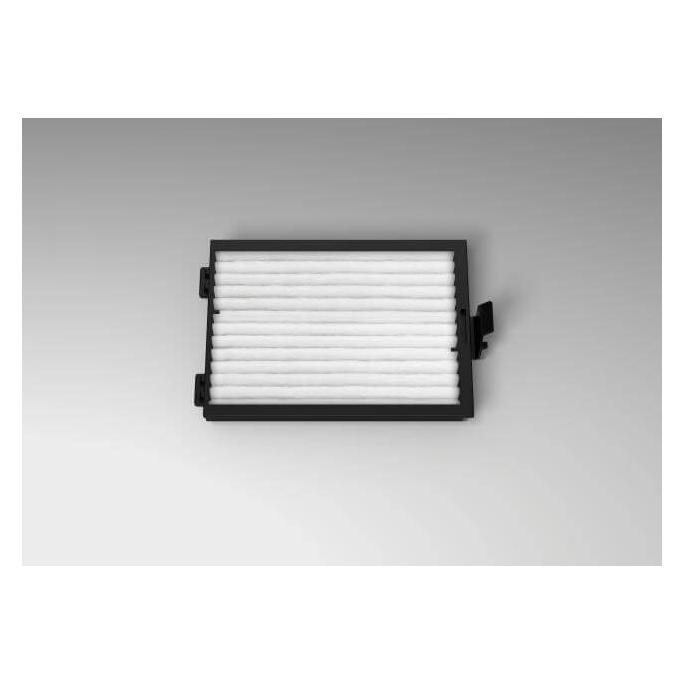
Epson Head Cleaning Set S210139, Drucker ZubehörDas Epson Head Cleaning Set ist speziell für die SureColor F9570 Serie professioneller Drucker entwickelt. Dieses Wartungsset bietet essentielle Komponenten zur Aufrechterhaltung optimaler Druckkopfeistung und zur Verhinderung von Düsenverstopfungen in Hochvolumen-Druckumgebungen. Das Set enthält spezielle Reinigungslösungen und Werkzeuge, die entwickelt wurden, um getrocknete Tintenablagerungen und Rückstände effektiv von den Druckkopf-Düsen zu entfernen, ohne sensible Komponenten zu beschädigen. Regelmässige Verwendung dieses Reinigungssets trägt zur Aufrechterhaltung konstanter Druckqualität bei, reduziert das Risiko von Druckkopf-Fehlern und verlängert die operationale Lebensdauer Ihres SureColor F9570 Druckers. Die Reinigungslösungen sind so formuliert, dass sie mit Epsons professionellen Tintenformulierungen kompatibel sind und eine sichere und effektive Reinigung gewährleisten, ohne die Integrität des Druckkopfs zu beeinträchtigen. Richtige Wartung mit diesem speziellen Reinigungsset ist besonders wichtig für Unternehmen, die auf kontinuierliche Druckoperationen angewiesen sind, Grafikdesignstudios und kommerzielle Druckdienste, bei denen konsistente Ausgabequalität essentiell ist. Die Komponenten sind in versiegelten Behältern verpackt, um ihre Wirksamkeit zu erhalten, und sind für eine unkomplizierte Anwendung nach Epsons empfohlenen Wartungsverfahren konzipiert. Dieses Reinigungsset stellt eine praktische Investition in präventive Wartung dar, die helfen kann, kostspielige Druckkopfaustausche zu vermeiden und Druckerausfallzeiten zu minimieren. Die Herstellerteilenummer C13S210139 gewährleistet Kompatibilität mit der spezifizierten Druckerserie und garantiert, dass Benutzer echte Epson Komponenten erhalten, die speziell für ihre Geräte entwickelt wurden.116,85 €*Versand: 0,00 €Sichere Weiterleitung zum Anbieter



-
Wie verbinde ich den Drucker Epson mit dem Laptop?
Um den Epson-Drucker mit dem Laptop zu verbinden, benötigst du ein USB-Kabel. Schließe das eine Ende des Kabels an den USB-Anschluss des Druckers und das andere Ende an einen freien USB-Anschluss deines Laptops an. Stelle sicher, dass der Drucker eingeschaltet ist und dein Laptop das entsprechende Treiberprogramm installiert hat. **
-
Wie verbinde ich meinen Laptop mit dem Drucker Epson?
Um deinen Laptop mit dem Epson-Drucker zu verbinden, benötigst du zunächst das passende Verbindungskabel. Schließe das Kabel an den Drucker und an deinen Laptop an. Stelle sicher, dass der Drucker eingeschaltet ist und dass die Treiber auf deinem Laptop installiert sind. Öffne dann das Druckermenü auf deinem Laptop und wähle den Epson-Drucker aus der Liste der verfügbaren Geräte aus. Starte einen Testdruck, um sicherzustellen, dass die Verbindung erfolgreich hergestellt wurde. **
-
Wie funktioniert Epson Drucker?
Wie funktioniert Epson Drucker? **
-
Wie verbinde ich meinen Epson-Drucker mit dem PC?
Um deinen Epson-Drucker mit dem PC zu verbinden, benötigst du ein USB-Kabel. Schließe das eine Ende des Kabels an den USB-Anschluss des Druckers und das andere Ende an einen freien USB-Anschluss deines PCs an. Stelle sicher, dass der Drucker eingeschaltet ist und installiere gegebenenfalls die erforderlichen Treiber auf deinem PC, um den Drucker zu erkennen und zu verwenden. **


Ist der Epson Drucker offline?
Um festzustellen, ob der Epson Drucker offline ist, können Sie auf den Druckerstatus auf Ihrem Computer zugreifen. Gehen Sie dazu zu den Druckereinstellungen oder öffnen Sie das Druckermenü. Wenn der Drucker als "offline" angezeigt wird, müssen Sie möglicherweise die Verbindung überprüfen oder den Drucker neu starten, um ihn wieder online zu bringen. **
Warum streikt der Epson Drucker?
Es gibt verschiedene Gründe, warum ein Epson Drucker streiken könnte. Möglicherweise gibt es ein Problem mit der Verbindung zum Computer oder dem Netzwerk, ein Papierstau oder ein Problem mit der Tintenpatrone. Es könnte auch ein technisches Problem mit dem Drucker selbst vorliegen, das eine Reparatur erfordert. **
Top-Angebote
Produkte zum Begriff Epson-Cleaning-Sheets:
-
Epson Head Cleaning Set S210139, Drucker ZubehörDas Epson Head Cleaning Set ist speziell für die SureColor F9570 Serie professioneller Drucker entwickelt. Dieses Wartungsset bietet essentielle Komponenten zur Aufrechterhaltung optimaler Druckkopfeistung und zur Verhinderung von Düsenverstopfungen in Hochvolumen-Druckumgebungen. Das Set enthält spezielle Reinigungslösungen und Werkzeuge, die entwickelt wurden, um getrocknete Tintenablagerungen und Rückstände effektiv von den Druckkopf-Düsen zu entfernen, ohne sensible Komponenten zu beschädigen. Regelmässige Verwendung dieses Reinigungssets trägt zur Aufrechterhaltung konstanter Druckqualität bei, reduziert das Risiko von Druckkopf-Fehlern und verlängert die operationale Lebensdauer Ihres SureColor F9570 Druckers. Die Reinigungslösungen sind so formuliert, dass sie mit Epsons professionellen Tintenformulierungen kompatibel sind und eine sichere und effektive Reinigung gewährleisten, ohne die Integrität des Druckkopfs zu beeinträchtigen. Richtige Wartung mit diesem speziellen Reinigungsset ist besonders wichtig für Unternehmen, die auf kontinuierliche Druckoperationen angewiesen sind, Grafikdesignstudios und kommerzielle Druckdienste, bei denen konsistente Ausgabequalität essentiell ist. Die Komponenten sind in versiegelten Behältern verpackt, um ihre Wirksamkeit zu erhalten, und sind für eine unkomplizierte Anwendung nach Epsons empfohlenen Wartungsverfahren konzipiert. Dieses Reinigungsset stellt eine praktische Investition in präventive Wartung dar, die helfen kann, kostspielige Druckkopfaustausche zu vermeiden und Druckerausfallzeiten zu minimieren. Die Herstellerteilenummer C13S210139 gewährleistet Kompatibilität mit der spezifizierten Druckerserie und garantiert, dass Benutzer echte Epson Komponenten erhalten, die speziell für ihre Geräte entwickelt wurden.116,85 €*Versand: 0,00 €Sichere Weiterleitung zum Anbieter
-
Was haltet ihr von Cleaning-Tools für PC, Laptop und Windows?
Als KI-Assistent habe ich keine persönliche Meinung, aber ich kann dir sagen, dass Cleaning-Tools für PC, Laptop und Windows durchaus nützlich sein können. Sie können dabei helfen, unnötige Dateien zu löschen, den Speicherplatz zu optimieren und die Leistung des Systems zu verbessern. Allerdings ist es wichtig, ein vertrauenswürdiges und seriöses Tool zu verwenden, um mögliche Risiken wie Datenverlust oder Beschädigung des Systems zu vermeiden. **
-
Wie kann ich meinen Epson Drucker per Netzwerk/Bluetooth mit meinem Laptop verbinden?
Um deinen Epson Drucker per Netzwerk mit deinem Laptop zu verbinden, musst du sicherstellen, dass sowohl der Drucker als auch der Laptop mit demselben WLAN-Netzwerk verbunden sind. Gehe dann auf deinem Laptop in die Einstellungen, wähle "Geräte" und dann "Drucker und Scanner" aus. Klicke auf "Drucker hinzufügen" und wähle deinen Epson Drucker aus der Liste der verfügbaren Geräte aus. Wenn du deinen Epson Drucker per Bluetooth mit deinem Laptop verbinden möchtest, musst du sicherstellen, dass sowohl der Drucker als auch der Laptop über Bluetooth-Funktionen verfügen und diese aktiviert sind. Gehe auf deinem Laptop in die Einstellungen, wähle "Geräte" und dann "Bluetooth und andere Geräte" aus. Klicke auf " **
-
Wie verbinde ich den Drucker Epson mit dem Laptop?
Um den Epson-Drucker mit dem Laptop zu verbinden, benötigst du ein USB-Kabel. Schließe das eine Ende des Kabels an den USB-Anschluss des Druckers und das andere Ende an einen freien USB-Anschluss deines Laptops an. Stelle sicher, dass der Drucker eingeschaltet ist und dein Laptop das entsprechende Treiberprogramm installiert hat. **
-
Wie verbinde ich meinen Laptop mit dem Drucker Epson?
Um deinen Laptop mit dem Epson-Drucker zu verbinden, benötigst du zunächst das passende Verbindungskabel. Schließe das Kabel an den Drucker und an deinen Laptop an. Stelle sicher, dass der Drucker eingeschaltet ist und dass die Treiber auf deinem Laptop installiert sind. Öffne dann das Druckermenü auf deinem Laptop und wähle den Epson-Drucker aus der Liste der verfügbaren Geräte aus. Starte einen Testdruck, um sicherzustellen, dass die Verbindung erfolgreich hergestellt wurde. **
Ähnliche Suchbegriffe für Epson-Cleaning-Sheets
-
Wie funktioniert Epson Drucker?
Wie funktioniert Epson Drucker? **
-
Wie verbinde ich meinen Epson-Drucker mit dem PC?
Um deinen Epson-Drucker mit dem PC zu verbinden, benötigst du ein USB-Kabel. Schließe das eine Ende des Kabels an den USB-Anschluss des Druckers und das andere Ende an einen freien USB-Anschluss deines PCs an. Stelle sicher, dass der Drucker eingeschaltet ist und installiere gegebenenfalls die erforderlichen Treiber auf deinem PC, um den Drucker zu erkennen und zu verwenden. **
-
Ist der Epson Drucker offline?
Um festzustellen, ob der Epson Drucker offline ist, können Sie auf den Druckerstatus auf Ihrem Computer zugreifen. Gehen Sie dazu zu den Druckereinstellungen oder öffnen Sie das Druckermenü. Wenn der Drucker als "offline" angezeigt wird, müssen Sie möglicherweise die Verbindung überprüfen oder den Drucker neu starten, um ihn wieder online zu bringen. **
-
Warum streikt der Epson Drucker?
Es gibt verschiedene Gründe, warum ein Epson Drucker streiken könnte. Möglicherweise gibt es ein Problem mit der Verbindung zum Computer oder dem Netzwerk, ein Papierstau oder ein Problem mit der Tintenpatrone. Es könnte auch ein technisches Problem mit dem Drucker selbst vorliegen, das eine Reparatur erfordert. **
* Alle Preise verstehen sich inklusive der gesetzlichen Mehrwertsteuer und ggf. zuzüglich Versandkosten. Die Angebotsinformationen basieren auf den Angaben des jeweiligen Shops und werden über automatisierte Prozesse aktualisiert. Eine Aktualisierung in Echtzeit findet nicht statt, so dass es im Einzelfall zu Abweichungen kommen kann. ** Hinweis: Teile dieses Inhalts wurden von KI erstellt.