Domain lgth.de kaufen?
Wir ziehen mit dem Projekt
lgth.de um.
Sind Sie am Kauf der Domain
lgth.de interessiert?
domain@kv-gmbh.de · 0541-91531010
Domain lgth.de kaufen?
Kann man einen Canon Drucker über Bluetooth drucken?
Ja, man kann einen Canon Drucker über Bluetooth drucken. Dafür benötigt man einen Canon Drucker, der Bluetooth-fähig ist, sowie ein Gerät wie ein Smartphone oder Tablet, das ebenfalls Bluetooth unterstützt. Nachdem beide Geräte miteinander verbunden sind, kann man ganz einfach über die Druckfunktion des Geräts Dokumente oder Fotos drahtlos auf dem Canon Drucker ausdrucken. Es ist eine praktische und bequeme Möglichkeit, um Dokumente oder Bilder schnell und unkompliziert zu drucken. **
Wie verbinde ich Canon Drucker mit Laptop?
Um deinen Canon Drucker mit deinem Laptop zu verbinden, benötigst du zunächst das passende USB-Kabel oder eine drahtlose Verbindungsmethode wie WLAN oder Bluetooth. Stelle sicher, dass dein Canon Drucker eingeschaltet ist und dass die Treiber auf deinem Laptop installiert sind. Verbinde dann das USB-Kabel mit beiden Geräten oder richte die drahtlose Verbindung gemäß den Anweisungen des Herstellers ein. Überprüfe abschließend die Druckereinstellungen auf deinem Laptop, um sicherzustellen, dass der Canon Drucker als Standarddrucker ausgewählt ist. **
Ähnliche Suchbegriffe für Canon-ScanFront-330-Einzugsscanner
Top-Angebote
Produkte zum Begriff Canon-ScanFront-330-Einzugsscanner:
-
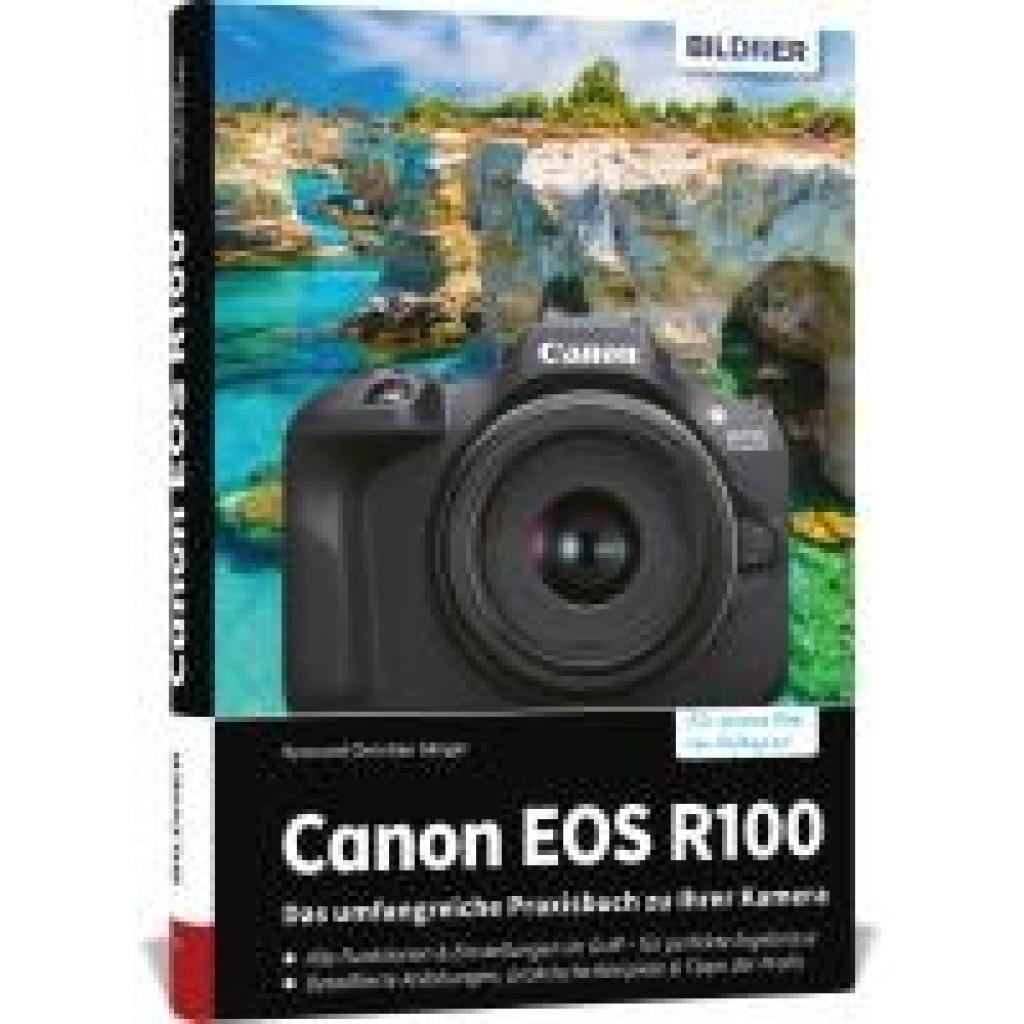
Sänger, Kyra: Canon EOS R100: Das umfangreiche Praxisbuch zu Ihrer KameraCanon EOS R100: Das umfangreiche Praxisbuch zu Ihrer Kamera , Holen Sie das volle Potenzial aus Ihrer Kamera heraus! Alle Funktionen & Einstellungen im Griff - für erstklassige Ergebnisse Detaillierte Anleitungen, praktische Beispiele & Tipps des Profis BILDNER Verlagsgarantie: Vom Profifotografen geschrieben, nicht von der KI! Kompakt, leicht und vollgepackt mit technischen Finessen: Die EOS R100 von Canon ist die perfekte Allround-kamera für Einsteiger. Entdecken Sie mithilfe dieses Praxisbuchs ihr ganzes Potenzial! Systematisch lernen Sie Menü, Funktionen und Programme der Canon EOS R100 kennen und erfahren, welche Einstellungen je nach Situation zum gewünschten Ergebnis führen. Gut nachvollziehbare Praxisbeispiele und inspirierende Tipps helfen Ihnen dabei, Ihr Motiv optimal in Szene zu setzen - von Porträts und Gruppenbildern über Stadt-, Natur- und Tierfotos bis hin zu Actionaufnahmen. Profitieren Sie vom Know-how der Profis , lassen Sie Ihrer Kreativität freien Lauf und halten Sie Ihre schönsten Augenblicke in bester Bild- und Videoqualität fest! Aus dem Inhalt: Die Canon EOS R100 im Überblick Menüs und Bedienung vorgestellt Empfehlenswerte Grundeinstellungen Mit der Automatik starten Effektvolle Filter einsetzen Videos aufnehmen - so einfach geht's Bewegungen in Zeitlupe Blitzen für bessere Fotos Scharfstellen in jeder Situation Fokussieren an der richtigen Stelle Farbe und Weißabgleich Bildstile für eine individuellere Note Besondere Situationen meistern Hilfe bei hohem Kontrast Die Software zur Canon EOS R100 USB, WLAN und Bluetooth Verbindung mit Smartgeräten Zubehör und Objektive , Kühlwasserschläuche > Motorkühlung , Erscheinungsjahr: 20231108, Produktform: Leinen, Autoren: Sänger, Kyra~Sänger, Christian, Edition: NED, Seitenzahl/Blattzahl: 330, Keyword: Canon; EOS R100; Kamera; R 100, Fachschema: Camera~Fotografie / Kamera~Kamera, Thema: Entdecken, Warengruppe: HC/Fotografieren/Filmen/Videofilmen, Fachkategorie: Kamerahandbücher, Thema: Verstehen, Text Sprache: ger, UNSPSC: 49019900, Warenverzeichnis für die Außenhandelsstatistik: 49019900, Verlag: BILDNER Verlag, Verlag: BILDNER Verlag, Verlag: BILDNER Verlag GmbH, Produktverfügbarkeit: 02, Länge: 242, Breite: 164, Höhe: 23, Gewicht: 880, Produktform: Gebunden, Genre: Sachbuch/Ratgeber, Genre: Sachbuch/Ratgeber, Herkunftsland: DEUTSCHLAND (DE), Katalog: deutschsprachige Titel, Katalog: Gesamtkatalog, Katalog: Lagerartikel, Book on Demand, ausgew. Medienartikel, Relevanz: 0030, Tendenz: +1, Unterkatalog: AK, Unterkatalog: Bücher, Unterkatalog: Hardcover, Unterkatalog: Lagerartikel,29,90 €*Versand: 0,00 €Sichere Weiterleitung zum Anbieter
-
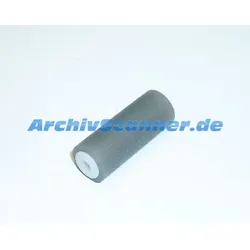
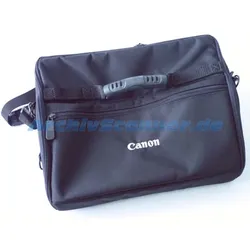
Abdeckung Lichtsensor unten für Canon DR-2580C, ScanFront 300, 330P, 330Abdeckung Lichtsensor Unten - Cover DFD Lower1 Stückpassend für folgende Scanner: Canon DR-2580C Canon ScanFront 300 Canon ScanFront 300e Canon ScanFront 300P Canon ScanFront 300eP Canon ScanFront 3301,75 €*Versand: 5,80 €Sichere Weiterleitung zum Anbieter

-
Wie installiere ich einen Canon Drucker am Laptop?
Um einen Canon Drucker an deinem Laptop zu installieren, musst du zuerst sicherstellen, dass der Drucker eingeschaltet ist und über ein USB-Kabel mit dem Laptop verbunden ist. Dann kannst du die offizielle Canon-Website besuchen und die neuesten Treiber für deinen Drucker herunterladen. Installiere die Treiber auf deinem Laptop und folge den Anweisungen auf dem Bildschirm, um den Installationsprozess abzuschließen. Sobald die Installation abgeschlossen ist, sollte dein Canon Drucker einsatzbereit sein und auf deinem Laptop verwendet werden können. **
-
Wie verbinde ich meinen Laptop mit dem Drucker Canon?
Um deinen Laptop mit dem Drucker Canon zu verbinden, benötigst du zuerst das passende USB-Kabel, das normalerweise mit dem Drucker geliefert wird. Schließe das eine Ende des Kabels an den Drucker und das andere Ende an einen freien USB-Anschluss deines Laptops an. Stelle sicher, dass der Drucker eingeschaltet ist und dass die Treiber auf deinem Laptop installiert sind. Öffne dann das Dokument oder Bild, das du drucken möchtest, und wähle den Canon-Drucker als Druckoption aus. Klicke auf "Drucken" und dein Laptop sollte erfolgreich mit dem Canon-Drucker verbunden sein. **
-
Wie verbinde ich meinen Canon Drucker mit dem Laptop?
Um deinen Canon Drucker mit deinem Laptop zu verbinden, benötigst du zunächst das passende USB-Kabel, das in der Regel mit dem Drucker geliefert wird. Schließe das Kabel an den Drucker und an einen freien USB-Port deines Laptops an. Stelle sicher, dass der Drucker eingeschaltet ist und installiere die erforderlichen Treiber und Software auf deinem Laptop, die du entweder von der Canon-Website herunterladen kannst oder die möglicherweise auf einer mitgelieferten CD enthalten sind. Starte den Drucker und deinen Laptop neu, um sicherzustellen, dass die Verbindung erfolgreich hergestellt wurde. Teste die Verbindung, indem du ein Dokument druckst, um sicherzustellen, dass alles ordnungsgemäß funktioniert. **
-
Warum verbindet sich meine Canon-Kamera nicht mit meinem Smartphone?
Es gibt mehrere mögliche Gründe, warum sich Ihre Canon-Kamera nicht mit Ihrem Smartphone verbindet. Möglicherweise haben Sie nicht die richtige App auf Ihrem Smartphone installiert oder die Kamera und das Smartphone sind nicht über die richtige Verbindungsmethode verbunden, wie zum Beispiel WLAN oder Bluetooth. Es könnte auch sein, dass Ihre Kamera nicht mit Ihrem Smartphone kompatibel ist. Es ist ratsam, die Bedienungsanleitung Ihrer Kamera zu überprüfen oder den Kundendienst von Canon zu kontaktieren, um weitere Unterstützung zu erhalten. **

Wie kann ich einen Canon Drucker mit meinem Laptop verbinden?
Um einen Canon Drucker mit Ihrem Laptop zu verbinden, gibt es mehrere Möglichkeiten. Sie können den Drucker über ein USB-Kabel direkt mit Ihrem Laptop verbinden. Alternativ können Sie den Drucker über WLAN mit Ihrem Laptop verbinden, indem Sie den Drucker mit Ihrem WLAN-Netzwerk verbinden und dann den Drucker auf Ihrem Laptop suchen und hinzufügen. Eine weitere Möglichkeit besteht darin, den Drucker über Bluetooth mit Ihrem Laptop zu verbinden, sofern beide Geräte über Bluetooth-Funktionen verfügen. **
Kann man einen Canon Drucker mit einem HP Laptop betreiben?
Ja, es ist möglich, einen Canon Drucker mit einem HP Laptop zu betreiben. Dafür müssen Sie den entsprechenden Treiber für den Canon Drucker auf Ihrem HP Laptop installieren. Sobald der Treiber installiert ist, können Sie den Drucker mit dem Laptop verbinden und ihn verwenden. **
Top-Angebote
Produkte zum Begriff Canon-ScanFront-330-Einzugsscanner:
-
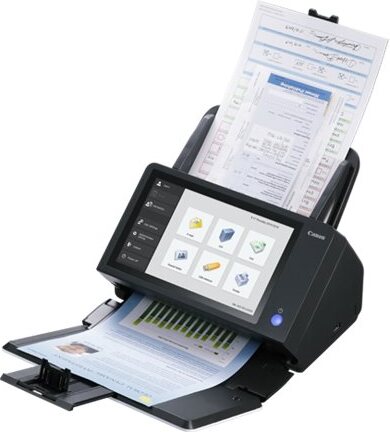
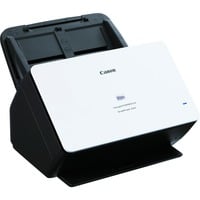
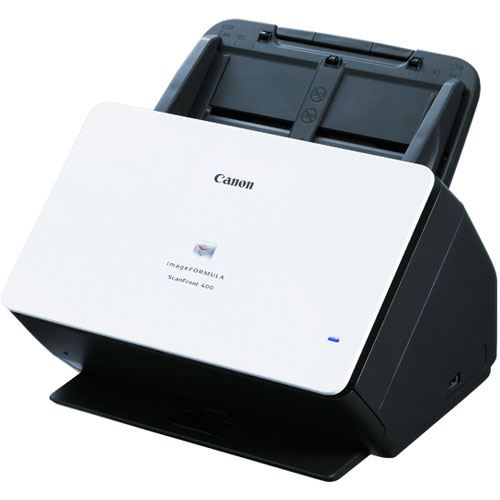
Canon ScanFront 330 Einzugsscanner - 24-bit Farbtiefe - 8-bit Graustufen - USB - EthernetOptische Scan-Auflösung:600 x 600 DPIFarbscannen:JaDoppeltscan:JaOutput Farbtiefe:24 BitScanner typ:EinzelbogenförderungProduktfarbe:Schwarz, WeißAnzeige:LCDBildschirmdiagonale:213.4 mm (8.4 ")Touchscreen:JaCCD-Bildsensor:CMOS CISLichtquelle:RGB LEDDaily duty cycle (max):3000 SeitenScannen zu:Kapazität der Papiereingabe (Standard):50 BlätterBrief:JaMedia Dicke (min):.Standard-Schnittstellen:Ethernet, USB 2.0Netzteiltyp:ACStromverbrauch (klassisch):30 WStromverbrauch (Standby):1 WEingangsfrequenz:50/60 HzEingangsspannung:100-240 VTemperaturbereich in Betrieb:10 - 32.5 °CLuftfeuchtigkeit bei Betrieb:20 - 80 %JaRoHS-Kompatibel:Ja Zuverlässiges Scannen in hoher Geschwindigkeit Der ScanFront 330 hilft, Arbeitsabläufe zu optimieren und Kosten zu senken dank einer Scangeschwindigkeit von bis zu 30 Seiten pro Minute. Anwender können zügig Dokumente scannen und sie an unterschiedliche Ziele im Netzwerk senden - und das gleichzeitig mit einem Tastendruck. Dank seinem neuen, zuverlässigen Einzug1459,17 €*Versand: 4,90 €Sichere Weiterleitung zum Anbieter
-
Sänger, Kyra: Canon EOS R100: Das umfangreiche Praxisbuch zu Ihrer KameraCanon EOS R100: Das umfangreiche Praxisbuch zu Ihrer Kamera , Holen Sie das volle Potenzial aus Ihrer Kamera heraus! Alle Funktionen & Einstellungen im Griff - für erstklassige Ergebnisse Detaillierte Anleitungen, praktische Beispiele & Tipps des Profis BILDNER Verlagsgarantie: Vom Profifotografen geschrieben, nicht von der KI! Kompakt, leicht und vollgepackt mit technischen Finessen: Die EOS R100 von Canon ist die perfekte Allround-kamera für Einsteiger. Entdecken Sie mithilfe dieses Praxisbuchs ihr ganzes Potenzial! Systematisch lernen Sie Menü, Funktionen und Programme der Canon EOS R100 kennen und erfahren, welche Einstellungen je nach Situation zum gewünschten Ergebnis führen. Gut nachvollziehbare Praxisbeispiele und inspirierende Tipps helfen Ihnen dabei, Ihr Motiv optimal in Szene zu setzen - von Porträts und Gruppenbildern über Stadt-, Natur- und Tierfotos bis hin zu Actionaufnahmen. Profitieren Sie vom Know-how der Profis , lassen Sie Ihrer Kreativität freien Lauf und halten Sie Ihre schönsten Augenblicke in bester Bild- und Videoqualität fest! Aus dem Inhalt: Die Canon EOS R100 im Überblick Menüs und Bedienung vorgestellt Empfehlenswerte Grundeinstellungen Mit der Automatik starten Effektvolle Filter einsetzen Videos aufnehmen - so einfach geht's Bewegungen in Zeitlupe Blitzen für bessere Fotos Scharfstellen in jeder Situation Fokussieren an der richtigen Stelle Farbe und Weißabgleich Bildstile für eine individuellere Note Besondere Situationen meistern Hilfe bei hohem Kontrast Die Software zur Canon EOS R100 USB, WLAN und Bluetooth Verbindung mit Smartgeräten Zubehör und Objektive , Kühlwasserschläuche > Motorkühlung , Erscheinungsjahr: 20231108, Produktform: Leinen, Autoren: Sänger, Kyra~Sänger, Christian, Edition: NED, Seitenzahl/Blattzahl: 330, Keyword: Canon; EOS R100; Kamera; R 100, Fachschema: Camera~Fotografie / Kamera~Kamera, Thema: Entdecken, Warengruppe: HC/Fotografieren/Filmen/Videofilmen, Fachkategorie: Kamerahandbücher, Thema: Verstehen, Text Sprache: ger, UNSPSC: 49019900, Warenverzeichnis für die Außenhandelsstatistik: 49019900, Verlag: BILDNER Verlag, Verlag: BILDNER Verlag, Verlag: BILDNER Verlag GmbH, Produktverfügbarkeit: 02, Länge: 242, Breite: 164, Höhe: 23, Gewicht: 880, Produktform: Gebunden, Genre: Sachbuch/Ratgeber, Genre: Sachbuch/Ratgeber, Herkunftsland: DEUTSCHLAND (DE), Katalog: deutschsprachige Titel, Katalog: Gesamtkatalog, Katalog: Lagerartikel, Book on Demand, ausgew. Medienartikel, Relevanz: 0030, Tendenz: +1, Unterkatalog: AK, Unterkatalog: Bücher, Unterkatalog: Hardcover, Unterkatalog: Lagerartikel,29,90 €*Versand: 0,00 €Sichere Weiterleitung zum Anbieter
-
Kann man einen Canon Drucker über Bluetooth drucken?
Ja, man kann einen Canon Drucker über Bluetooth drucken. Dafür benötigt man einen Canon Drucker, der Bluetooth-fähig ist, sowie ein Gerät wie ein Smartphone oder Tablet, das ebenfalls Bluetooth unterstützt. Nachdem beide Geräte miteinander verbunden sind, kann man ganz einfach über die Druckfunktion des Geräts Dokumente oder Fotos drahtlos auf dem Canon Drucker ausdrucken. Es ist eine praktische und bequeme Möglichkeit, um Dokumente oder Bilder schnell und unkompliziert zu drucken. **
-
Wie verbinde ich Canon Drucker mit Laptop?
Um deinen Canon Drucker mit deinem Laptop zu verbinden, benötigst du zunächst das passende USB-Kabel oder eine drahtlose Verbindungsmethode wie WLAN oder Bluetooth. Stelle sicher, dass dein Canon Drucker eingeschaltet ist und dass die Treiber auf deinem Laptop installiert sind. Verbinde dann das USB-Kabel mit beiden Geräten oder richte die drahtlose Verbindung gemäß den Anweisungen des Herstellers ein. Überprüfe abschließend die Druckereinstellungen auf deinem Laptop, um sicherzustellen, dass der Canon Drucker als Standarddrucker ausgewählt ist. **
-
Wie installiere ich einen Canon Drucker am Laptop?
Um einen Canon Drucker an deinem Laptop zu installieren, musst du zuerst sicherstellen, dass der Drucker eingeschaltet ist und über ein USB-Kabel mit dem Laptop verbunden ist. Dann kannst du die offizielle Canon-Website besuchen und die neuesten Treiber für deinen Drucker herunterladen. Installiere die Treiber auf deinem Laptop und folge den Anweisungen auf dem Bildschirm, um den Installationsprozess abzuschließen. Sobald die Installation abgeschlossen ist, sollte dein Canon Drucker einsatzbereit sein und auf deinem Laptop verwendet werden können. **
-
Wie verbinde ich meinen Laptop mit dem Drucker Canon?
Um deinen Laptop mit dem Drucker Canon zu verbinden, benötigst du zuerst das passende USB-Kabel, das normalerweise mit dem Drucker geliefert wird. Schließe das eine Ende des Kabels an den Drucker und das andere Ende an einen freien USB-Anschluss deines Laptops an. Stelle sicher, dass der Drucker eingeschaltet ist und dass die Treiber auf deinem Laptop installiert sind. Öffne dann das Dokument oder Bild, das du drucken möchtest, und wähle den Canon-Drucker als Druckoption aus. Klicke auf "Drucken" und dein Laptop sollte erfolgreich mit dem Canon-Drucker verbunden sein. **
Ähnliche Suchbegriffe für Canon-ScanFront-330-Einzugsscanner
-
Abdeckung Lichtsensor unten für Canon DR-2580C, ScanFront 300, 330P, 330Abdeckung Lichtsensor Unten - Cover DFD Lower1 Stückpassend für folgende Scanner: Canon DR-2580C Canon ScanFront 300 Canon ScanFront 300e Canon ScanFront 300P Canon ScanFront 300eP Canon ScanFront 3301,75 €*Versand: 5,80 €Sichere Weiterleitung zum Anbieter
-
Abdeckung Lichtsensor oben für Canon DR-2580C, ScanFront 300, 330P, 330Abdeckung Lichtsensor Oben - Cover DFD Upper1 Stückpassend für folgende Scanner: Canon DR-2580C Canon ScanFront 300 Canon ScanFront 300e Canon ScanFront 300P Canon ScanFront 300eP Canon ScanFront 3302,90 €*Versand: 5,80 €Sichere Weiterleitung zum Anbieter
-
Wie verbinde ich meinen Canon Drucker mit dem Laptop?
Um deinen Canon Drucker mit deinem Laptop zu verbinden, benötigst du zunächst das passende USB-Kabel, das in der Regel mit dem Drucker geliefert wird. Schließe das Kabel an den Drucker und an einen freien USB-Port deines Laptops an. Stelle sicher, dass der Drucker eingeschaltet ist und installiere die erforderlichen Treiber und Software auf deinem Laptop, die du entweder von der Canon-Website herunterladen kannst oder die möglicherweise auf einer mitgelieferten CD enthalten sind. Starte den Drucker und deinen Laptop neu, um sicherzustellen, dass die Verbindung erfolgreich hergestellt wurde. Teste die Verbindung, indem du ein Dokument druckst, um sicherzustellen, dass alles ordnungsgemäß funktioniert. **
-
Warum verbindet sich meine Canon-Kamera nicht mit meinem Smartphone?
Es gibt mehrere mögliche Gründe, warum sich Ihre Canon-Kamera nicht mit Ihrem Smartphone verbindet. Möglicherweise haben Sie nicht die richtige App auf Ihrem Smartphone installiert oder die Kamera und das Smartphone sind nicht über die richtige Verbindungsmethode verbunden, wie zum Beispiel WLAN oder Bluetooth. Es könnte auch sein, dass Ihre Kamera nicht mit Ihrem Smartphone kompatibel ist. Es ist ratsam, die Bedienungsanleitung Ihrer Kamera zu überprüfen oder den Kundendienst von Canon zu kontaktieren, um weitere Unterstützung zu erhalten. **
-
Wie kann ich einen Canon Drucker mit meinem Laptop verbinden?
Um einen Canon Drucker mit Ihrem Laptop zu verbinden, gibt es mehrere Möglichkeiten. Sie können den Drucker über ein USB-Kabel direkt mit Ihrem Laptop verbinden. Alternativ können Sie den Drucker über WLAN mit Ihrem Laptop verbinden, indem Sie den Drucker mit Ihrem WLAN-Netzwerk verbinden und dann den Drucker auf Ihrem Laptop suchen und hinzufügen. Eine weitere Möglichkeit besteht darin, den Drucker über Bluetooth mit Ihrem Laptop zu verbinden, sofern beide Geräte über Bluetooth-Funktionen verfügen. **
-
Kann man einen Canon Drucker mit einem HP Laptop betreiben?
Ja, es ist möglich, einen Canon Drucker mit einem HP Laptop zu betreiben. Dafür müssen Sie den entsprechenden Treiber für den Canon Drucker auf Ihrem HP Laptop installieren. Sobald der Treiber installiert ist, können Sie den Drucker mit dem Laptop verbinden und ihn verwenden. **
* Alle Preise verstehen sich inklusive der gesetzlichen Mehrwertsteuer und ggf. zuzüglich Versandkosten. Die Angebotsinformationen basieren auf den Angaben des jeweiligen Shops und werden über automatisierte Prozesse aktualisiert. Eine Aktualisierung in Echtzeit findet nicht statt, so dass es im Einzelfall zu Abweichungen kommen kann. ** Hinweis: Teile dieses Inhalts wurden von KI erstellt.