Domain lgth.de kaufen?
Wir ziehen mit dem Projekt
lgth.de um.
Sind Sie am Kauf der Domain
lgth.de interessiert?
domain@kv-gmbh.de · 0541-91531010
Domain lgth.de kaufen?
Kann man einen Canon Drucker über Bluetooth drucken?
Ja, man kann einen Canon Drucker über Bluetooth drucken. Dafür benötigt man einen Canon Drucker, der Bluetooth-fähig ist, sowie ein Gerät wie ein Smartphone oder Tablet, das ebenfalls Bluetooth unterstützt. Nachdem beide Geräte miteinander verbunden sind, kann man ganz einfach über die Druckfunktion des Geräts Dokumente oder Fotos drahtlos auf dem Canon Drucker ausdrucken. Es ist eine praktische und bequeme Möglichkeit, um Dokumente oder Bilder schnell und unkompliziert zu drucken. **
Wie verbinde ich Canon Drucker mit Laptop?
Um deinen Canon Drucker mit deinem Laptop zu verbinden, benötigst du zunächst das passende USB-Kabel oder eine drahtlose Verbindungsmethode wie WLAN oder Bluetooth. Stelle sicher, dass dein Canon Drucker eingeschaltet ist und dass die Treiber auf deinem Laptop installiert sind. Verbinde dann das USB-Kabel mit beiden Geräten oder richte die drahtlose Verbindung gemäß den Anweisungen des Herstellers ein. Überprüfe abschließend die Druckereinstellungen auf deinem Laptop, um sicherzustellen, dass der Canon Drucker als Standarddrucker ausgewählt ist. **

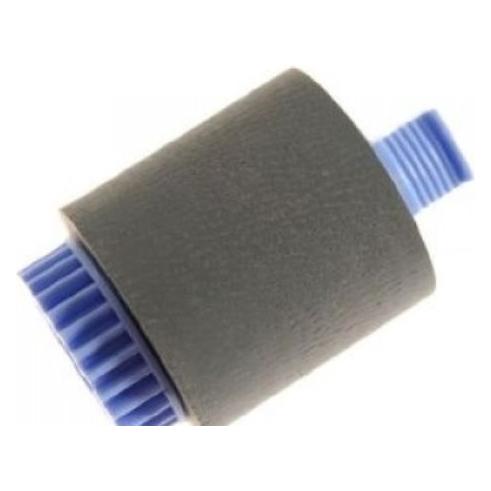
Ähnliche Suchbegriffe für Canon-Feed-Separation-Roller
Top-Angebote
Produkte zum Begriff Canon-Feed-Separation-Roller:
-
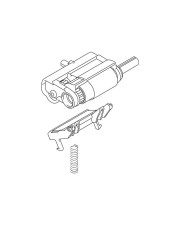
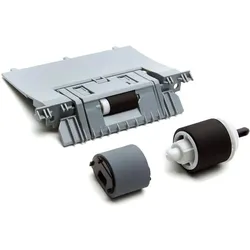
HP Kit-Pick Feed and Separation, Drucker ZubehörDas Kit-Pick Feed and Separation Pad von HP Inc. ist ein essentielles Zubehör für HP LaserJet Drucker. Es dient der effizienten Zuführung und Trennung von Druckmedien, um eine reibungslose Druckerfahrung zu gewährleisten. Dieses Pad ist speziell entwickelt, um die Leistung des Druckers zu optimieren und die Druckqualität zu verbessern, indem es sicherstellt, dass die Blätter präzise und ohne Störungen verarbeitet werden. Das Produkt ist in Übereinstimmung mit den Herstellerrichtlinien gefertigt und trägt zur Nachhaltigkeit bei, da HP sich zu umweltfreundlichen Praktiken verpflichtet hat. Hergestellt in China, ist das Kit-Pick Pad ein unverzichtbares Element für alle, die Wert auf eine zuverlässige und konsistente Druckleistung legen. Es ist einfach zu installieren und trägt dazu bei, die Lebensdauer des Druckers zu verlängern, indem es die Wahrscheinlichkeit von Papierstaus und anderen Druckproblemen verringert. Dieses Zubehör ist somit eine sinnvolle Investition für alle Nutzer von HP LaserJet Druckern.78,90 €*Versand: 0,00 €Sichere Weiterleitung zum Anbieter


-
Wie kann ich den Kamera-Feed meines Smartphones auf mein Tablet übertragen?
Du kannst eine App wie "IP Webcam" auf deinem Smartphone installieren, um den Kamera-Feed zu streamen. Verbinde dann dein Smartphone und Tablet mit demselben WLAN-Netzwerk. Öffne die IP-Adresse, die in der App angezeigt wird, in einem Browser auf deinem Tablet, um den Kamera-Feed anzuzeigen. **
-
Wie installiere ich einen Canon Drucker am Laptop?
Um einen Canon Drucker an deinem Laptop zu installieren, musst du zuerst sicherstellen, dass der Drucker eingeschaltet ist und über ein USB-Kabel mit dem Laptop verbunden ist. Dann kannst du die offizielle Canon-Website besuchen und die neuesten Treiber für deinen Drucker herunterladen. Installiere die Treiber auf deinem Laptop und folge den Anweisungen auf dem Bildschirm, um den Installationsprozess abzuschließen. Sobald die Installation abgeschlossen ist, sollte dein Canon Drucker einsatzbereit sein und auf deinem Laptop verwendet werden können. **
-
Wie verbinde ich meinen Laptop mit dem Drucker Canon?
Um deinen Laptop mit dem Drucker Canon zu verbinden, benötigst du zuerst das passende USB-Kabel, das normalerweise mit dem Drucker geliefert wird. Schließe das eine Ende des Kabels an den Drucker und das andere Ende an einen freien USB-Anschluss deines Laptops an. Stelle sicher, dass der Drucker eingeschaltet ist und dass die Treiber auf deinem Laptop installiert sind. Öffne dann das Dokument oder Bild, das du drucken möchtest, und wähle den Canon-Drucker als Druckoption aus. Klicke auf "Drucken" und dein Laptop sollte erfolgreich mit dem Canon-Drucker verbunden sein. **
-
Wie verbinde ich meinen Canon Drucker mit dem Laptop?
Um deinen Canon Drucker mit deinem Laptop zu verbinden, benötigst du zunächst das passende USB-Kabel, das in der Regel mit dem Drucker geliefert wird. Schließe das Kabel an den Drucker und an einen freien USB-Port deines Laptops an. Stelle sicher, dass der Drucker eingeschaltet ist und installiere die erforderlichen Treiber und Software auf deinem Laptop, die du entweder von der Canon-Website herunterladen kannst oder die möglicherweise auf einer mitgelieferten CD enthalten sind. Starte den Drucker und deinen Laptop neu, um sicherzustellen, dass die Verbindung erfolgreich hergestellt wurde. Teste die Verbindung, indem du ein Dokument druckst, um sicherzustellen, dass alles ordnungsgemäß funktioniert. **


Warum verbindet sich meine Canon-Kamera nicht mit meinem Smartphone?
Es gibt mehrere mögliche Gründe, warum sich Ihre Canon-Kamera nicht mit Ihrem Smartphone verbindet. Möglicherweise haben Sie nicht die richtige App auf Ihrem Smartphone installiert oder die Kamera und das Smartphone sind nicht über die richtige Verbindungsmethode verbunden, wie zum Beispiel WLAN oder Bluetooth. Es könnte auch sein, dass Ihre Kamera nicht mit Ihrem Smartphone kompatibel ist. Es ist ratsam, die Bedienungsanleitung Ihrer Kamera zu überprüfen oder den Kundendienst von Canon zu kontaktieren, um weitere Unterstützung zu erhalten. **
Wie kann ich einen Canon Drucker mit meinem Laptop verbinden?
Um einen Canon Drucker mit Ihrem Laptop zu verbinden, gibt es mehrere Möglichkeiten. Sie können den Drucker über ein USB-Kabel direkt mit Ihrem Laptop verbinden. Alternativ können Sie den Drucker über WLAN mit Ihrem Laptop verbinden, indem Sie den Drucker mit Ihrem WLAN-Netzwerk verbinden und dann den Drucker auf Ihrem Laptop suchen und hinzufügen. Eine weitere Möglichkeit besteht darin, den Drucker über Bluetooth mit Ihrem Laptop zu verbinden, sofern beide Geräte über Bluetooth-Funktionen verfügen. **
Top-Angebote
Produkte zum Begriff Canon-Feed-Separation-Roller:
-
Canon Feed/Separation Roller, Drucker ZubehörDer Feed/Separation Roller von Canon ist ein essentielles Druckerzubehör, das für die zuverlässige Funktion von Laser- und LED-Druckern konzipiert wurde. Dieses Produkt gewährleistet eine präzise Papierzufuhr und -trennung, was zu einer verbesserten Druckqualität und einer Reduzierung von Papierstaus führt. Der Roller ist mit verschiedenen Druckermodellen kompatibel, darunter die LaserJet 9000 und 9050 sowie die Color LaserJet 5500. Die Verwendung von hochwertigen Materialien sorgt für eine lange Lebensdauer und eine konstante Leistung, was ihn zu einer wertvollen Ergänzung für jedes Drucksystem macht. Die Installation des Rollers ist unkompliziert und ermöglicht eine schnelle Wiederherstellung der Druckfunktionalität, sodass Benutzer effizient arbeiten können. Mit diesem Zubehörteil können Drucker optimal betrieben werden, was sowohl für den privaten als auch für den geschäftlichen Einsatz von Bedeutung ist. - Kompatibel mit mehreren HP LaserJet und Color LaserJet Modellen - Verbessert die Druckqualität durch präzise Papierzufuhr und -trennung - Einfache Installation für eine schnelle Wiederherstellung der Druckfunktionalität.26,20 €*Versand: 3,00 €Sichere Weiterleitung zum Anbieter
-
Kann man einen Canon Drucker über Bluetooth drucken?
Ja, man kann einen Canon Drucker über Bluetooth drucken. Dafür benötigt man einen Canon Drucker, der Bluetooth-fähig ist, sowie ein Gerät wie ein Smartphone oder Tablet, das ebenfalls Bluetooth unterstützt. Nachdem beide Geräte miteinander verbunden sind, kann man ganz einfach über die Druckfunktion des Geräts Dokumente oder Fotos drahtlos auf dem Canon Drucker ausdrucken. Es ist eine praktische und bequeme Möglichkeit, um Dokumente oder Bilder schnell und unkompliziert zu drucken. **
-
Wie verbinde ich Canon Drucker mit Laptop?
Um deinen Canon Drucker mit deinem Laptop zu verbinden, benötigst du zunächst das passende USB-Kabel oder eine drahtlose Verbindungsmethode wie WLAN oder Bluetooth. Stelle sicher, dass dein Canon Drucker eingeschaltet ist und dass die Treiber auf deinem Laptop installiert sind. Verbinde dann das USB-Kabel mit beiden Geräten oder richte die drahtlose Verbindung gemäß den Anweisungen des Herstellers ein. Überprüfe abschließend die Druckereinstellungen auf deinem Laptop, um sicherzustellen, dass der Canon Drucker als Standarddrucker ausgewählt ist. **
-
Wie kann ich den Kamera-Feed meines Smartphones auf mein Tablet übertragen?
Du kannst eine App wie "IP Webcam" auf deinem Smartphone installieren, um den Kamera-Feed zu streamen. Verbinde dann dein Smartphone und Tablet mit demselben WLAN-Netzwerk. Öffne die IP-Adresse, die in der App angezeigt wird, in einem Browser auf deinem Tablet, um den Kamera-Feed anzuzeigen. **
-
Wie installiere ich einen Canon Drucker am Laptop?
Um einen Canon Drucker an deinem Laptop zu installieren, musst du zuerst sicherstellen, dass der Drucker eingeschaltet ist und über ein USB-Kabel mit dem Laptop verbunden ist. Dann kannst du die offizielle Canon-Website besuchen und die neuesten Treiber für deinen Drucker herunterladen. Installiere die Treiber auf deinem Laptop und folge den Anweisungen auf dem Bildschirm, um den Installationsprozess abzuschließen. Sobald die Installation abgeschlossen ist, sollte dein Canon Drucker einsatzbereit sein und auf deinem Laptop verwendet werden können. **
Ähnliche Suchbegriffe für Canon-Feed-Separation-Roller
-
HP Kit-Pick Feed and Separation, Drucker ZubehörDas Kit-Pick Feed and Separation Pad von HP Inc. ist ein essentielles Zubehör für HP LaserJet Drucker. Es dient der effizienten Zuführung und Trennung von Druckmedien, um eine reibungslose Druckerfahrung zu gewährleisten. Dieses Pad ist speziell entwickelt, um die Leistung des Druckers zu optimieren und die Druckqualität zu verbessern, indem es sicherstellt, dass die Blätter präzise und ohne Störungen verarbeitet werden. Das Produkt ist in Übereinstimmung mit den Herstellerrichtlinien gefertigt und trägt zur Nachhaltigkeit bei, da HP sich zu umweltfreundlichen Praktiken verpflichtet hat. Hergestellt in China, ist das Kit-Pick Pad ein unverzichtbares Element für alle, die Wert auf eine zuverlässige und konsistente Druckleistung legen. Es ist einfach zu installieren und trägt dazu bei, die Lebensdauer des Druckers zu verlängern, indem es die Wahrscheinlichkeit von Papierstaus und anderen Druckproblemen verringert. Dieses Zubehör ist somit eine sinnvolle Investition für alle Nutzer von HP LaserJet Druckern.78,90 €*Versand: 0,00 €Sichere Weiterleitung zum Anbieter
-
Katun Separation Roller (Perf.), Drucker ZubehörDer Katun Separation Roller ist ein unverzichtbares Zubehör für Multifunktionsdrucker, das eine zuverlässige Trennung von Papierblättern gewährleistet. Diese Trennwalze ist mit einer Vielzahl von Druckermarken kompatibel, was sie zu einer flexiblen Lösung für unterschiedliche Druckbedürfnisse macht. Mit einem Gewicht von nur 16 Gramm und einer Länge von 0,18 Metern ist sie leicht und handlich, was die Installation und den Austausch erleichtert. Der Separation Roller sorgt dafür, dass die Druckqualität hoch bleibt, indem er ein Verkleben oder Doppeldrucken von Blättern verhindert. Ideal für den Einsatz in Büros oder Arbeitsumgebungen, in denen eine hohe Druckeffizienz erforderlich ist, bietet dieses Produkt eine kosteneffektive Möglichkeit, die Leistung Ihres Druckers zu optimieren. Die Verpackungseinheit umfasst ein Stück, was eine einfache Handhabung und Lagerung ermöglicht. - Zuverlässige Trennung von Papierblättern - Kompatibel mit verschiedenen Druckermarken - Leicht und handlich für einfache Installation - Optimiert die Druckqualität und Effizienz.34,10 €*Versand: 0,00 €Sichere Weiterleitung zum Anbieter
-
Wie verbinde ich meinen Laptop mit dem Drucker Canon?
Um deinen Laptop mit dem Drucker Canon zu verbinden, benötigst du zuerst das passende USB-Kabel, das normalerweise mit dem Drucker geliefert wird. Schließe das eine Ende des Kabels an den Drucker und das andere Ende an einen freien USB-Anschluss deines Laptops an. Stelle sicher, dass der Drucker eingeschaltet ist und dass die Treiber auf deinem Laptop installiert sind. Öffne dann das Dokument oder Bild, das du drucken möchtest, und wähle den Canon-Drucker als Druckoption aus. Klicke auf "Drucken" und dein Laptop sollte erfolgreich mit dem Canon-Drucker verbunden sein. **
-
Wie verbinde ich meinen Canon Drucker mit dem Laptop?
Um deinen Canon Drucker mit deinem Laptop zu verbinden, benötigst du zunächst das passende USB-Kabel, das in der Regel mit dem Drucker geliefert wird. Schließe das Kabel an den Drucker und an einen freien USB-Port deines Laptops an. Stelle sicher, dass der Drucker eingeschaltet ist und installiere die erforderlichen Treiber und Software auf deinem Laptop, die du entweder von der Canon-Website herunterladen kannst oder die möglicherweise auf einer mitgelieferten CD enthalten sind. Starte den Drucker und deinen Laptop neu, um sicherzustellen, dass die Verbindung erfolgreich hergestellt wurde. Teste die Verbindung, indem du ein Dokument druckst, um sicherzustellen, dass alles ordnungsgemäß funktioniert. **
-
Warum verbindet sich meine Canon-Kamera nicht mit meinem Smartphone?
Es gibt mehrere mögliche Gründe, warum sich Ihre Canon-Kamera nicht mit Ihrem Smartphone verbindet. Möglicherweise haben Sie nicht die richtige App auf Ihrem Smartphone installiert oder die Kamera und das Smartphone sind nicht über die richtige Verbindungsmethode verbunden, wie zum Beispiel WLAN oder Bluetooth. Es könnte auch sein, dass Ihre Kamera nicht mit Ihrem Smartphone kompatibel ist. Es ist ratsam, die Bedienungsanleitung Ihrer Kamera zu überprüfen oder den Kundendienst von Canon zu kontaktieren, um weitere Unterstützung zu erhalten. **
-
Wie kann ich einen Canon Drucker mit meinem Laptop verbinden?
Um einen Canon Drucker mit Ihrem Laptop zu verbinden, gibt es mehrere Möglichkeiten. Sie können den Drucker über ein USB-Kabel direkt mit Ihrem Laptop verbinden. Alternativ können Sie den Drucker über WLAN mit Ihrem Laptop verbinden, indem Sie den Drucker mit Ihrem WLAN-Netzwerk verbinden und dann den Drucker auf Ihrem Laptop suchen und hinzufügen. Eine weitere Möglichkeit besteht darin, den Drucker über Bluetooth mit Ihrem Laptop zu verbinden, sofern beide Geräte über Bluetooth-Funktionen verfügen. **
* Alle Preise verstehen sich inklusive der gesetzlichen Mehrwertsteuer und ggf. zuzüglich Versandkosten. Die Angebotsinformationen basieren auf den Angaben des jeweiligen Shops und werden über automatisierte Prozesse aktualisiert. Eine Aktualisierung in Echtzeit findet nicht statt, so dass es im Einzelfall zu Abweichungen kommen kann. ** Hinweis: Teile dieses Inhalts wurden von KI erstellt.