Domain lgth.de kaufen?
Wir ziehen mit dem Projekt
lgth.de um.
Sind Sie am Kauf der Domain
lgth.de interessiert?
domain@kv-gmbh.de · 0541-91531010
Domain lgth.de kaufen?
Kann man einen Canon Drucker über Bluetooth drucken?
Ja, man kann einen Canon Drucker über Bluetooth drucken. Dafür benötigt man einen Canon Drucker, der Bluetooth-fähig ist, sowie ein Gerät wie ein Smartphone oder Tablet, das ebenfalls Bluetooth unterstützt. Nachdem beide Geräte miteinander verbunden sind, kann man ganz einfach über die Druckfunktion des Geräts Dokumente oder Fotos drahtlos auf dem Canon Drucker ausdrucken. Es ist eine praktische und bequeme Möglichkeit, um Dokumente oder Bilder schnell und unkompliziert zu drucken. **
Wie verbinde ich Canon Drucker mit Laptop?
Um deinen Canon Drucker mit deinem Laptop zu verbinden, benötigst du zunächst das passende USB-Kabel oder eine drahtlose Verbindungsmethode wie WLAN oder Bluetooth. Stelle sicher, dass dein Canon Drucker eingeschaltet ist und dass die Treiber auf deinem Laptop installiert sind. Verbinde dann das USB-Kabel mit beiden Geräten oder richte die drahtlose Verbindung gemäß den Anweisungen des Herstellers ein. Überprüfe abschließend die Druckereinstellungen auf deinem Laptop, um sicherzustellen, dass der Canon Drucker als Standarddrucker ausgewählt ist. **
Ähnliche Suchbegriffe für Canon-Ad-11-5011A003
Top-Angebote
Produkte zum Begriff Canon-Ad-11-5011A003:
-
Canon AD-M1 Macrolite Adapter SetMacrolite-Adapterset Canon AD-M1 erweitert die Objektiv- und Systemkompatibilität für das MT-26EX-R Macro Twin Lite mit mehreren Befestigungsoptionen für ausgewählte RF-Mount-Objektive. Canon AD-M1-MA Macro Flash Head Adapter hilft Ihnen, die Makro-Blitzköpfe des MT-26EX-R Macro Twin Lite an kompatiblen Canon RF-Objektiven zu montieren und unterstützt ein flexibles Setup für Nah- und Makrofotografie. Entwickelt für MT-26EX-R Macro Twin Lite Mehrere Befestigungsoptionen für RF-Mount-Objektive Kompatibel mit Canon RF 85mm f/2 Macro IS STM Kompatibel mit Canon RF 24mm f/1.8 Macro IS STM Kompatibel mit Canon RF 50mm f/1.8 STM Ideal, um ein vielseitigeres Makro-Beleuchtungssetup über unterstützte RF-Objektive hinweg aufzubauen.156,83 €*Versand: 5,99 €Sichere Weiterleitung zum Anbieter


-
Welche Kamera ist besser: das iPhone 11 Pro Max oder die Canon G7X II?
Die Entscheidung hängt von den individuellen Bedürfnissen und Vorlieben ab. Das iPhone 11 Pro Max bietet eine beeindruckende Kameraqualität mit fortschrittlichen Funktionen wie Nachtmodus und Deep Fusion. Die Canon G7X II ist eine kompakte Kamera mit einem größeren Sensor und einer größeren Blendenöffnung, was zu einer besseren Bildqualität führen kann. Letztendlich sollte man die Funktionen und Eigenschaften beider Kameras vergleichen und abwägen, was einem wichtiger ist. **
-
Wie installiere ich einen Canon Drucker am Laptop?
Um einen Canon Drucker an deinem Laptop zu installieren, musst du zuerst sicherstellen, dass der Drucker eingeschaltet ist und über ein USB-Kabel mit dem Laptop verbunden ist. Dann kannst du die offizielle Canon-Website besuchen und die neuesten Treiber für deinen Drucker herunterladen. Installiere die Treiber auf deinem Laptop und folge den Anweisungen auf dem Bildschirm, um den Installationsprozess abzuschließen. Sobald die Installation abgeschlossen ist, sollte dein Canon Drucker einsatzbereit sein und auf deinem Laptop verwendet werden können. **
-
Wie verbinde ich meinen Laptop mit dem Drucker Canon?
Um deinen Laptop mit dem Drucker Canon zu verbinden, benötigst du zuerst das passende USB-Kabel, das normalerweise mit dem Drucker geliefert wird. Schließe das eine Ende des Kabels an den Drucker und das andere Ende an einen freien USB-Anschluss deines Laptops an. Stelle sicher, dass der Drucker eingeschaltet ist und dass die Treiber auf deinem Laptop installiert sind. Öffne dann das Dokument oder Bild, das du drucken möchtest, und wähle den Canon-Drucker als Druckoption aus. Klicke auf "Drucken" und dein Laptop sollte erfolgreich mit dem Canon-Drucker verbunden sein. **
-
Wie verbinde ich meinen Canon Drucker mit dem Laptop?
Um deinen Canon Drucker mit deinem Laptop zu verbinden, benötigst du zunächst das passende USB-Kabel, das in der Regel mit dem Drucker geliefert wird. Schließe das Kabel an den Drucker und an einen freien USB-Port deines Laptops an. Stelle sicher, dass der Drucker eingeschaltet ist und installiere die erforderlichen Treiber und Software auf deinem Laptop, die du entweder von der Canon-Website herunterladen kannst oder die möglicherweise auf einer mitgelieferten CD enthalten sind. Starte den Drucker und deinen Laptop neu, um sicherzustellen, dass die Verbindung erfolgreich hergestellt wurde. Teste die Verbindung, indem du ein Dokument druckst, um sicherzustellen, dass alles ordnungsgemäß funktioniert. **

Wie verbinde ich Bluetooth-Kopfhörer mit Windows 11?
Um Bluetooth-Kopfhörer mit Windows 11 zu verbinden, gehe zu den Einstellungen und wähle "Bluetooth und Geräte" aus. Klicke auf "Bluetooth" und aktiviere es, falls es noch nicht aktiviert ist. Schalte deine Bluetooth-Kopfhörer in den Pairing-Modus und wähle sie in der Liste der verfügbaren Geräte aus. Klicke auf "Verbinden" und folge den Anweisungen, um die Verbindung abzuschließen. **
Warum verbindet sich meine Canon-Kamera nicht mit meinem Smartphone?
Es gibt mehrere mögliche Gründe, warum sich Ihre Canon-Kamera nicht mit Ihrem Smartphone verbindet. Möglicherweise haben Sie nicht die richtige App auf Ihrem Smartphone installiert oder die Kamera und das Smartphone sind nicht über die richtige Verbindungsmethode verbunden, wie zum Beispiel WLAN oder Bluetooth. Es könnte auch sein, dass Ihre Kamera nicht mit Ihrem Smartphone kompatibel ist. Es ist ratsam, die Bedienungsanleitung Ihrer Kamera zu überprüfen oder den Kundendienst von Canon zu kontaktieren, um weitere Unterstützung zu erhalten. **
Top-Angebote
Produkte zum Begriff Canon-Ad-11-5011A003:
-
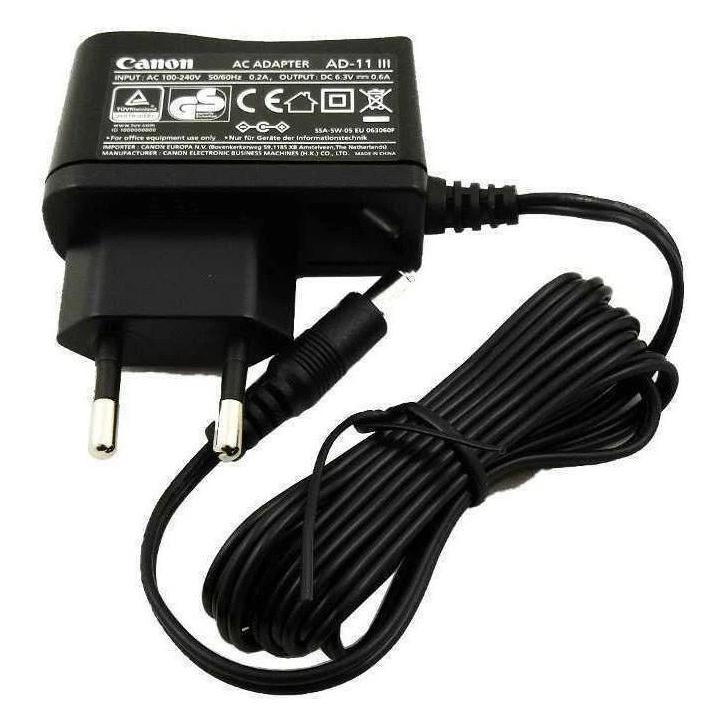
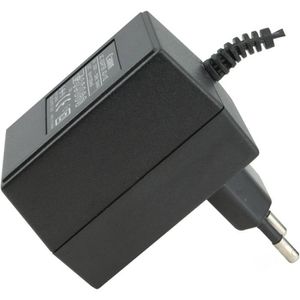
Canon Canon Tischrechner-Netzteil AD 11, für druckende -TischrechnerErsatz-Netzteil für alle druckenden Canon-Tischrechner Eingangsspannung: 100-240 V, 50-60 Hz, Ausgangsspannung: 6,3 V Ausgangsleistung: 6,3 V x 0,6 A = 3,78 W, Ausgangsstrom: 600 mA17,09 €*Versand: 4,15 €Sichere Weiterleitung zum Anbieter
-
Kann man einen Canon Drucker über Bluetooth drucken?
Ja, man kann einen Canon Drucker über Bluetooth drucken. Dafür benötigt man einen Canon Drucker, der Bluetooth-fähig ist, sowie ein Gerät wie ein Smartphone oder Tablet, das ebenfalls Bluetooth unterstützt. Nachdem beide Geräte miteinander verbunden sind, kann man ganz einfach über die Druckfunktion des Geräts Dokumente oder Fotos drahtlos auf dem Canon Drucker ausdrucken. Es ist eine praktische und bequeme Möglichkeit, um Dokumente oder Bilder schnell und unkompliziert zu drucken. **
-
Wie verbinde ich Canon Drucker mit Laptop?
Um deinen Canon Drucker mit deinem Laptop zu verbinden, benötigst du zunächst das passende USB-Kabel oder eine drahtlose Verbindungsmethode wie WLAN oder Bluetooth. Stelle sicher, dass dein Canon Drucker eingeschaltet ist und dass die Treiber auf deinem Laptop installiert sind. Verbinde dann das USB-Kabel mit beiden Geräten oder richte die drahtlose Verbindung gemäß den Anweisungen des Herstellers ein. Überprüfe abschließend die Druckereinstellungen auf deinem Laptop, um sicherzustellen, dass der Canon Drucker als Standarddrucker ausgewählt ist. **
-
Welche Kamera ist besser: das iPhone 11 Pro Max oder die Canon G7X II?
Die Entscheidung hängt von den individuellen Bedürfnissen und Vorlieben ab. Das iPhone 11 Pro Max bietet eine beeindruckende Kameraqualität mit fortschrittlichen Funktionen wie Nachtmodus und Deep Fusion. Die Canon G7X II ist eine kompakte Kamera mit einem größeren Sensor und einer größeren Blendenöffnung, was zu einer besseren Bildqualität führen kann. Letztendlich sollte man die Funktionen und Eigenschaften beider Kameras vergleichen und abwägen, was einem wichtiger ist. **
-
Wie installiere ich einen Canon Drucker am Laptop?
Um einen Canon Drucker an deinem Laptop zu installieren, musst du zuerst sicherstellen, dass der Drucker eingeschaltet ist und über ein USB-Kabel mit dem Laptop verbunden ist. Dann kannst du die offizielle Canon-Website besuchen und die neuesten Treiber für deinen Drucker herunterladen. Installiere die Treiber auf deinem Laptop und folge den Anweisungen auf dem Bildschirm, um den Installationsprozess abzuschließen. Sobald die Installation abgeschlossen ist, sollte dein Canon Drucker einsatzbereit sein und auf deinem Laptop verwendet werden können. **
Ähnliche Suchbegriffe für Canon-Ad-11-5011A003
-
Canon AD-M1 Macrolite Adapter SetMacrolite-Adapterset Canon AD-M1 erweitert die Objektiv- und Systemkompatibilität für das MT-26EX-R Macro Twin Lite mit mehreren Befestigungsoptionen für ausgewählte RF-Mount-Objektive. Canon AD-M1-MA Macro Flash Head Adapter hilft Ihnen, die Makro-Blitzköpfe des MT-26EX-R Macro Twin Lite an kompatiblen Canon RF-Objektiven zu montieren und unterstützt ein flexibles Setup für Nah- und Makrofotografie. Entwickelt für MT-26EX-R Macro Twin Lite Mehrere Befestigungsoptionen für RF-Mount-Objektive Kompatibel mit Canon RF 85mm f/2 Macro IS STM Kompatibel mit Canon RF 24mm f/1.8 Macro IS STM Kompatibel mit Canon RF 50mm f/1.8 STM Ideal, um ein vielseitigeres Makro-Beleuchtungssetup über unterstützte RF-Objektive hinweg aufzubauen.156,83 €*Versand: 5,99 €Sichere Weiterleitung zum Anbieter
-
Canon AD-E1 Multi-Function Shoe AdapterDer Canon AD-E1 Multifunktions-Zubehörschuh-Adapter ermöglicht die nahtlose Nutzung kompatibler Canon Speedlite-Blitzgeräte mit klassischem 5-poligem Blitzschuh an ausgewählten Canon EOS R Kameras mit modernem Multifunktions-Zubehörschuh. Damit investieren Fotografen in maximale Kompatibilität und k...54,88 €*Versand: 0,00 €Sichere Weiterleitung zum Anbieter
-
Wie verbinde ich meinen Laptop mit dem Drucker Canon?
Um deinen Laptop mit dem Drucker Canon zu verbinden, benötigst du zuerst das passende USB-Kabel, das normalerweise mit dem Drucker geliefert wird. Schließe das eine Ende des Kabels an den Drucker und das andere Ende an einen freien USB-Anschluss deines Laptops an. Stelle sicher, dass der Drucker eingeschaltet ist und dass die Treiber auf deinem Laptop installiert sind. Öffne dann das Dokument oder Bild, das du drucken möchtest, und wähle den Canon-Drucker als Druckoption aus. Klicke auf "Drucken" und dein Laptop sollte erfolgreich mit dem Canon-Drucker verbunden sein. **
-
Wie verbinde ich meinen Canon Drucker mit dem Laptop?
Um deinen Canon Drucker mit deinem Laptop zu verbinden, benötigst du zunächst das passende USB-Kabel, das in der Regel mit dem Drucker geliefert wird. Schließe das Kabel an den Drucker und an einen freien USB-Port deines Laptops an. Stelle sicher, dass der Drucker eingeschaltet ist und installiere die erforderlichen Treiber und Software auf deinem Laptop, die du entweder von der Canon-Website herunterladen kannst oder die möglicherweise auf einer mitgelieferten CD enthalten sind. Starte den Drucker und deinen Laptop neu, um sicherzustellen, dass die Verbindung erfolgreich hergestellt wurde. Teste die Verbindung, indem du ein Dokument druckst, um sicherzustellen, dass alles ordnungsgemäß funktioniert. **
-
Wie verbinde ich Bluetooth-Kopfhörer mit Windows 11?
Um Bluetooth-Kopfhörer mit Windows 11 zu verbinden, gehe zu den Einstellungen und wähle "Bluetooth und Geräte" aus. Klicke auf "Bluetooth" und aktiviere es, falls es noch nicht aktiviert ist. Schalte deine Bluetooth-Kopfhörer in den Pairing-Modus und wähle sie in der Liste der verfügbaren Geräte aus. Klicke auf "Verbinden" und folge den Anweisungen, um die Verbindung abzuschließen. **
-
Warum verbindet sich meine Canon-Kamera nicht mit meinem Smartphone?
Es gibt mehrere mögliche Gründe, warum sich Ihre Canon-Kamera nicht mit Ihrem Smartphone verbindet. Möglicherweise haben Sie nicht die richtige App auf Ihrem Smartphone installiert oder die Kamera und das Smartphone sind nicht über die richtige Verbindungsmethode verbunden, wie zum Beispiel WLAN oder Bluetooth. Es könnte auch sein, dass Ihre Kamera nicht mit Ihrem Smartphone kompatibel ist. Es ist ratsam, die Bedienungsanleitung Ihrer Kamera zu überprüfen oder den Kundendienst von Canon zu kontaktieren, um weitere Unterstützung zu erhalten. **
* Alle Preise verstehen sich inklusive der gesetzlichen Mehrwertsteuer und ggf. zuzüglich Versandkosten. Die Angebotsinformationen basieren auf den Angaben des jeweiligen Shops und werden über automatisierte Prozesse aktualisiert. Eine Aktualisierung in Echtzeit findet nicht statt, so dass es im Einzelfall zu Abweichungen kommen kann. ** Hinweis: Teile dieses Inhalts wurden von KI erstellt.