Domain lgth.de kaufen?
Wir ziehen mit dem Projekt
lgth.de um.
Sind Sie am Kauf der Domain
lgth.de interessiert?
domain@kv-gmbh.de · 0541-91531010
Domain lgth.de kaufen?
Wie kann ich eine andere Festplatte in einen Fujitsu Server Primergy einbauen?
Um eine andere Festplatte in einen Fujitsu Server Primergy einzubauen, müssen Sie zunächst sicherstellen, dass der Server ausgeschaltet und vom Stromnetz getrennt ist. Öffnen Sie dann das Gehäuse des Servers und suchen Sie den entsprechenden Festplattenschacht. Entfernen Sie vorsichtig die Abdeckung und schließen Sie die neue Festplatte an die entsprechenden Anschlüsse an. Befestigen Sie die Festplatte sicher im Schacht und schließen Sie das Gehäuse wieder. Starten Sie den Server und überprüfen Sie, ob die neue Festplatte erkannt wird. **
Reicht der PC Fujitsu für Fortnite?
Es ist schwierig zu sagen, ob der PC Fujitsu für Fortnite ausreicht, da dies von den genauen Spezifikationen des PCs abhängt. Fortnite hat jedoch relativ niedrige Systemanforderungen, sodass viele PCs, insbesondere neuere Modelle, in der Lage sein sollten, das Spiel auszuführen. Es ist jedoch ratsam, die Mindestanforderungen von Fortnite mit den Spezifikationen des PC Fujitsu zu vergleichen, um sicherzustellen, dass er den Anforderungen entspricht. **

Ähnliche Suchbegriffe für Fujitsu-Server-TX2550-M7
Top-Angebote
Produkte zum Begriff Fujitsu-Server-TX2550-M7:
-
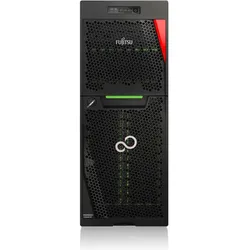
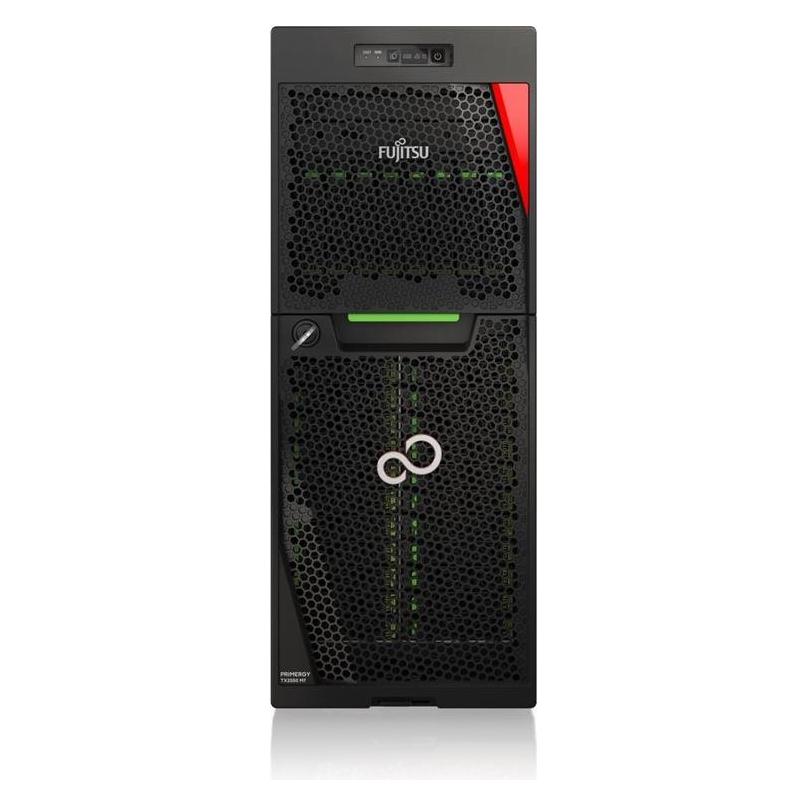
Fujitsu Server PY TX2550 M7, XEON GOLD 6434 (Intel Xeon Gold 6334, 32 GB), ServerDer Fujitsu PRIMERGY TX2550 M7 ist ein leistungsstarker Tower-Server, der für anspruchsvolle Anwendungen und Datenverarbeitung konzipiert wurde. Ausgestattet mit einem Intel® Xeon® Gold 6434 Prozessor, der eine Grundtaktfrequenz von 3,6 GHz und eine Boost-Frequenz von bis zu 3,7 GHz bietet, gewährleistet dieser Server eine hohe Rechenleistung. Mit 8 Prozessorkernen und einem 18 MB grossen Cache ist er in der Lage, mehrere Aufgaben gleichzeitig effizient zu bewältigen. Der Server unterstützt bis zu 4 TB RAM, was ihn ideal für speicherintensive Anwendungen macht. Die Verwendung von DDR5-SDRAM sorgt für eine schnelle Datenverarbeitung und verbesserte Energieeffizienz. Darüber hinaus bietet der TX2550 M7 eine flexible Speichererweiterung mit bis zu 8 HDDs und 16 DIMM-Steckplätzen, was eine hohe Anpassungsfähigkeit an verschiedene Anforderungen ermöglicht. Die integrierte RAID-Unterstützung und Hot-Plugging-Funktionalität erhöhen die Datensicherheit und Verfügbarkeit. Mit einer Vielzahl von Anschlussmöglichkeiten, einschliesslich USB 3.2 und Ethernet, ist dieser Server bestens ausgestattet, um in modernen IT-Umgebungen eingesetzt zu werden. - Intel® Xeon® Gold 6434 Prozessor mit 8 Kernen und 3,6 GHz Taktfrequenz - Maximale RAM-Kapazität von 4 TB mit 16 DIMM-Steckplätzen - RAID-Unterstützung für verbesserte Datensicherheit - Hot-Plugging-Funktionalität für HDDs - Vielzahl von Anschlussmöglichkeiten, einschliesslich USB 3.2 und Ethernet.7312,90 €*Versand: 0,00 €Sichere Weiterleitung zum Anbieter
-
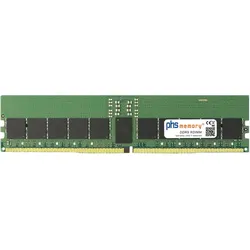
PHS-memory RAM passend für Fujitsu Primergy TX2550 M7 (D3985) (Fujitsu TX2550 M7 (D3985), 1 x 16GB), RAM ModellspezifischDieser 16GB Arbeitsspeicher ist für Fujitsu Primergy TX2550 M7 (D3985) 100% kompatibel. Information zur Speicherbestückung: Folgende technische Spezifikationen sollten im Vorfeld beachtet werden: Speichersteckplätze, für die kein Prozessor vorhanden ist, dürfen nicht bestückt werden. Ein höherer Speichertakt des Speichermoduls passt sich automatisch dem vom System vorgegebenen Speichertakt an. Dies kann vor allem bei grösseren Kapazitäten der Fall sein. Speicher mit unterschiedlicher DRAM-Struktur (x4, x8) dürfen nicht gemischt werden.1746,53 €*Versand: 0,00 €Sichere Weiterleitung zum Anbieter
-
PHS-memory RAM passend für Fujitsu Primergy TX2550 M7 (D3985) (Fujitsu TX2550 M7 (D3985), 1 x 32GB), RAM ModellspezifischDieser 32GB Arbeitsspeicher ist für Fujitsu Primergy TX2550 M7 (D3985) 100% kompatibel. Information zur Speicherbestückung: Folgende technische Spezifikationen sollten im Vorfeld beachtet werden: Speichersteckplätze, für die kein Prozessor vorhanden ist, dürfen nicht bestückt werden. Ein höherer Speichertakt des Speichermoduls passt sich automatisch dem vom System vorgegebenen Speichertakt an. Dies kann vor allem bei grösseren Kapazitäten der Fall sein. Speicher mit unterschiedlicher DRAM-Struktur (x4, x8) dürfen nicht gemischt werden.2260,54 €*Versand: 0,00 €Sichere Weiterleitung zum Anbieter

-
Warum gibt der Fujitsu PC kein Bild?
Es gibt verschiedene mögliche Gründe, warum ein Fujitsu PC kein Bild anzeigt. Es könnte ein Problem mit der Grafikkarte oder dem Monitoranschluss geben. Es könnte auch ein Problem mit dem Betriebssystem oder der Hardware des PCs geben. Es ist ratsam, die Verbindungen zu überprüfen, die Grafikkartentreiber zu aktualisieren und gegebenenfalls den PC einem Fachmann zur Reparatur zu bringen. **
-
Was ist der PC Fujitsu Esprimo P556E85?
Der Fujitsu Esprimo P556E85 ist ein Desktop-PC von Fujitsu. Er verfügt über einen Intel Core Prozessor der 8. Generation, bis zu 16 GB RAM und eine Festplatte mit bis zu 1 TB Speicherplatz. Der PC eignet sich für den Einsatz in Büroumgebungen und bietet eine gute Leistung für alltägliche Aufgaben. **
-
Wie kann ich einen Fujitsu PC aufrüsten?
Um einen Fujitsu PC aufzurüsten, sollten Sie zunächst die Spezifikationen Ihres PCs überprüfen, um festzustellen, welche Komponenten aufrüstbar sind. Mögliche Upgrades könnten das Hinzufügen von mehr RAM, den Austausch der Festplatte gegen eine SSD oder das Aufrüsten der Grafikkarte umfassen. Stellen Sie sicher, dass Sie die richtigen Komponenten kaufen und folgen Sie den Anweisungen des Herstellers für die Installation. **
-
Warum stürzt der Fujitsu Laptop beim Schütteln ab?
Es ist möglich, dass beim Schütteln des Laptops eine Verbindung oder ein Bauteil im Inneren des Geräts gelöst wird, was zu einem Absturz führt. Dies kann auf eine lose Verbindung oder einen beschädigten Bauteil, wie beispielsweise den Speicher oder die Festplatte, hinweisen. Es wird empfohlen, das Gerät von einem Fachmann überprüfen zu lassen, um das genaue Problem zu identifizieren und zu beheben. **

Wie mache ich einen Screenshot am Laptop Fujitsu?
Um einen Screenshot auf einem Fujitsu-Laptop zu machen, kannst du die "Druck" -Taste auf deiner Tastatur verwenden. Drücke einfach die "Druck" -Taste, um einen Screenshot des gesamten Bildschirms zu machen. Wenn du nur einen Screenshot des aktiven Fensters machen möchtest, drücke "Alt" + "Druck". Der Screenshot wird dann in die Zwischenablage kopiert. Du kannst ihn dann in ein Bildbearbeitungsprogramm oder ein Textdokument einfügen. Wenn du Windows 10 verwendest, kannst du auch die Tastenkombination "Windows-Taste" + "Druck" verwenden, um einen Screenshot zu machen, der automatisch im Ordner "Bilder" gespeichert wird. **
Wie viele SSDs können auf dem X470 Gaming M7 AC installiert werden?
Das X470 Gaming M7 AC Mainboard verfügt über sechs SATA 6Gb/s-Anschlüsse, die für den Anschluss von SSDs verwendet werden können. Darüber hinaus verfügt es über zwei M.2-Steckplätze, die für den Anschluss von NVMe-SSDs verwendet werden können. Insgesamt können also bis zu acht SSDs auf dem Mainboard installiert werden. **
Top-Angebote
Produkte zum Begriff Fujitsu-Server-TX2550-M7:
-
Fujitsu PRIMERGY TX2550 M7 (Intel Xeon Silver 4510, 32 GB, Tower Server), ServerDer Fujitsu PRIMERGY TX2550 M7 ist ein leistungsstarker Tower-Server, der für Unternehmen konzipiert wurde, die eine zuverlässige und skalierbare Serverlösung benötigen. Ausgestattet mit einem Intel Xeon Silver 4510 Prozessor, der eine Taktfrequenz von 2,4 GHz bietet und bis zu 4,1 GHz erreichen kann, ermöglicht dieser Server eine effiziente Verarbeitung von Daten und Anwendungen. Mit 32 GB DDR5 SDRAM, der auf bis zu 4 TB erweiterbar ist, bietet der TX2550 M7 ausreichend Arbeitsspeicher für anspruchsvolle Aufgaben. Die Hot-Swap-fähigen Speichereinschübe ermöglichen eine flexible Handhabung von Massenspeicherlösungen, während der RAID-Controller für Datensicherheit sorgt. Der Server ist für eine Zweiweg-Skalierbarkeit ausgelegt, was ihn zu einer idealen Wahl für wachsende Unternehmen macht, die ihre IT-Infrastruktur anpassen möchten. - Intel Xeon Silver 4510 Prozessor mit 12 Kernen und Turbo Boost Technology - Erweiterbarer RAM von 32 GB bis zu 4 TB DDR5 SDRAM - Hot-Swap-fähige Speichereinschübe für flexible Speicherlösungen - RAID-Controller für verbesserte Datensicherheit - Zweiweg-Skalierbarkeit für wachsende Unternehmensanforderungen.5987,37 €*Versand: 0,00 €Sichere Weiterleitung zum Anbieter
-
Fujitsu RAID CABLE TX2550 M7 (SAS), Interne Kabel (PC)Das interne SAS-Kabel (Serial Attached SCSI) von Fujitsu ist eine hochwertige Lösung für den Anschluss von Speichergeräten in Ihrem System. Mit seiner Serial ATA/SAS-Schnittstelle bietet es eine zuverlässige Verbindung, die eine reibungslose und effiziente Datenübertragung gewährleistet. Bei der Entwicklung dieses Kabels wurde besonderer Wert auf Langlebigkeit gelegt, was es zu einer zuverlässigen Wahl sowohl für private als auch für professionelle Umgebungen macht. Ganz gleich, ob Sie ein neues Speichersystem einrichten oder ein bestehendes aufrüsten möchten, dieses interne SAS-Kabel bietet die Leistung und Zuverlässigkeit, die Sie benötigen.52,78 €*Versand: 0,00 €Sichere Weiterleitung zum Anbieter
-
Fujitsu Server PY TX2550 M7, XEON GOLD 6434 (Intel Xeon Gold 6334, 32 GB), ServerDer Fujitsu PRIMERGY TX2550 M7 ist ein leistungsstarker Tower-Server, der für anspruchsvolle Anwendungen und Datenverarbeitung konzipiert wurde. Ausgestattet mit einem Intel® Xeon® Gold 6434 Prozessor, der eine Grundtaktfrequenz von 3,6 GHz und eine Boost-Frequenz von bis zu 3,7 GHz bietet, gewährleistet dieser Server eine hohe Rechenleistung. Mit 8 Prozessorkernen und einem 18 MB grossen Cache ist er in der Lage, mehrere Aufgaben gleichzeitig effizient zu bewältigen. Der Server unterstützt bis zu 4 TB RAM, was ihn ideal für speicherintensive Anwendungen macht. Die Verwendung von DDR5-SDRAM sorgt für eine schnelle Datenverarbeitung und verbesserte Energieeffizienz. Darüber hinaus bietet der TX2550 M7 eine flexible Speichererweiterung mit bis zu 8 HDDs und 16 DIMM-Steckplätzen, was eine hohe Anpassungsfähigkeit an verschiedene Anforderungen ermöglicht. Die integrierte RAID-Unterstützung und Hot-Plugging-Funktionalität erhöhen die Datensicherheit und Verfügbarkeit. Mit einer Vielzahl von Anschlussmöglichkeiten, einschliesslich USB 3.2 und Ethernet, ist dieser Server bestens ausgestattet, um in modernen IT-Umgebungen eingesetzt zu werden. - Intel® Xeon® Gold 6434 Prozessor mit 8 Kernen und 3,6 GHz Taktfrequenz - Maximale RAM-Kapazität von 4 TB mit 16 DIMM-Steckplätzen - RAID-Unterstützung für verbesserte Datensicherheit - Hot-Plugging-Funktionalität für HDDs - Vielzahl von Anschlussmöglichkeiten, einschliesslich USB 3.2 und Ethernet.7312,90 €*Versand: 0,00 €Sichere Weiterleitung zum Anbieter
-
Wie kann ich eine andere Festplatte in einen Fujitsu Server Primergy einbauen?
Um eine andere Festplatte in einen Fujitsu Server Primergy einzubauen, müssen Sie zunächst sicherstellen, dass der Server ausgeschaltet und vom Stromnetz getrennt ist. Öffnen Sie dann das Gehäuse des Servers und suchen Sie den entsprechenden Festplattenschacht. Entfernen Sie vorsichtig die Abdeckung und schließen Sie die neue Festplatte an die entsprechenden Anschlüsse an. Befestigen Sie die Festplatte sicher im Schacht und schließen Sie das Gehäuse wieder. Starten Sie den Server und überprüfen Sie, ob die neue Festplatte erkannt wird. **
-
Reicht der PC Fujitsu für Fortnite?
Es ist schwierig zu sagen, ob der PC Fujitsu für Fortnite ausreicht, da dies von den genauen Spezifikationen des PCs abhängt. Fortnite hat jedoch relativ niedrige Systemanforderungen, sodass viele PCs, insbesondere neuere Modelle, in der Lage sein sollten, das Spiel auszuführen. Es ist jedoch ratsam, die Mindestanforderungen von Fortnite mit den Spezifikationen des PC Fujitsu zu vergleichen, um sicherzustellen, dass er den Anforderungen entspricht. **
-
Warum gibt der Fujitsu PC kein Bild?
Es gibt verschiedene mögliche Gründe, warum ein Fujitsu PC kein Bild anzeigt. Es könnte ein Problem mit der Grafikkarte oder dem Monitoranschluss geben. Es könnte auch ein Problem mit dem Betriebssystem oder der Hardware des PCs geben. Es ist ratsam, die Verbindungen zu überprüfen, die Grafikkartentreiber zu aktualisieren und gegebenenfalls den PC einem Fachmann zur Reparatur zu bringen. **
-
Was ist der PC Fujitsu Esprimo P556E85?
Der Fujitsu Esprimo P556E85 ist ein Desktop-PC von Fujitsu. Er verfügt über einen Intel Core Prozessor der 8. Generation, bis zu 16 GB RAM und eine Festplatte mit bis zu 1 TB Speicherplatz. Der PC eignet sich für den Einsatz in Büroumgebungen und bietet eine gute Leistung für alltägliche Aufgaben. **
Ähnliche Suchbegriffe für Fujitsu-Server-TX2550-M7
-
PHS-memory RAM passend für Fujitsu Primergy TX2550 M7 (D3985) (Fujitsu TX2550 M7 (D3985), 1 x 16GB), RAM ModellspezifischDieser 16GB Arbeitsspeicher ist für Fujitsu Primergy TX2550 M7 (D3985) 100% kompatibel. Information zur Speicherbestückung: Folgende technische Spezifikationen sollten im Vorfeld beachtet werden: Speichersteckplätze, für die kein Prozessor vorhanden ist, dürfen nicht bestückt werden. Ein höherer Speichertakt des Speichermoduls passt sich automatisch dem vom System vorgegebenen Speichertakt an. Dies kann vor allem bei grösseren Kapazitäten der Fall sein. Speicher mit unterschiedlicher DRAM-Struktur (x4, x8) dürfen nicht gemischt werden.1746,53 €*Versand: 0,00 €Sichere Weiterleitung zum Anbieter
-
PHS-memory RAM passend für Fujitsu Primergy TX2550 M7 (D3985) (Fujitsu TX2550 M7 (D3985), 1 x 32GB), RAM ModellspezifischDieser 32GB Arbeitsspeicher ist für Fujitsu Primergy TX2550 M7 (D3985) 100% kompatibel. Information zur Speicherbestückung: Folgende technische Spezifikationen sollten im Vorfeld beachtet werden: Speichersteckplätze, für die kein Prozessor vorhanden ist, dürfen nicht bestückt werden. Ein höherer Speichertakt des Speichermoduls passt sich automatisch dem vom System vorgegebenen Speichertakt an. Dies kann vor allem bei grösseren Kapazitäten der Fall sein. Speicher mit unterschiedlicher DRAM-Struktur (x4, x8) dürfen nicht gemischt werden.2260,54 €*Versand: 0,00 €Sichere Weiterleitung zum Anbieter
-
PHS-memory RAM passend für Fujitsu Primergy TX2550 M7 (D3985) (Fujitsu TX2550 M7 (D3985), 1 x 64GB), RAM Modellspezifisch, SchwarzDieser 64GB Arbeitsspeicher ist für Fujitsu Primergy TX2550 M7 (D3985) 100% kompatibel. Information zur Speicherbestückung: Folgende technische Spezifikationen sollten im Vorfeld beachtet werden: Speichersteckplätze, für die kein Prozessor vorhanden ist, dürfen nicht bestückt werden. Ein höherer Speichertakt des Speichermoduls passt sich automatisch dem vom System vorgegebenen Speichertakt an. Dies kann vor allem bei grösseren Kapazitäten der Fall sein. Speicher mit unterschiedlicher DRAM-Struktur (x4, x8) dürfen nicht gemischt werden.4661,70 €*Versand: 0,00 €Sichere Weiterleitung zum Anbieter
-
Wie kann ich einen Fujitsu PC aufrüsten?
Um einen Fujitsu PC aufzurüsten, sollten Sie zunächst die Spezifikationen Ihres PCs überprüfen, um festzustellen, welche Komponenten aufrüstbar sind. Mögliche Upgrades könnten das Hinzufügen von mehr RAM, den Austausch der Festplatte gegen eine SSD oder das Aufrüsten der Grafikkarte umfassen. Stellen Sie sicher, dass Sie die richtigen Komponenten kaufen und folgen Sie den Anweisungen des Herstellers für die Installation. **
-
Warum stürzt der Fujitsu Laptop beim Schütteln ab?
Es ist möglich, dass beim Schütteln des Laptops eine Verbindung oder ein Bauteil im Inneren des Geräts gelöst wird, was zu einem Absturz führt. Dies kann auf eine lose Verbindung oder einen beschädigten Bauteil, wie beispielsweise den Speicher oder die Festplatte, hinweisen. Es wird empfohlen, das Gerät von einem Fachmann überprüfen zu lassen, um das genaue Problem zu identifizieren und zu beheben. **
-
Wie mache ich einen Screenshot am Laptop Fujitsu?
Um einen Screenshot auf einem Fujitsu-Laptop zu machen, kannst du die "Druck" -Taste auf deiner Tastatur verwenden. Drücke einfach die "Druck" -Taste, um einen Screenshot des gesamten Bildschirms zu machen. Wenn du nur einen Screenshot des aktiven Fensters machen möchtest, drücke "Alt" + "Druck". Der Screenshot wird dann in die Zwischenablage kopiert. Du kannst ihn dann in ein Bildbearbeitungsprogramm oder ein Textdokument einfügen. Wenn du Windows 10 verwendest, kannst du auch die Tastenkombination "Windows-Taste" + "Druck" verwenden, um einen Screenshot zu machen, der automatisch im Ordner "Bilder" gespeichert wird. **
-
Wie viele SSDs können auf dem X470 Gaming M7 AC installiert werden?
Das X470 Gaming M7 AC Mainboard verfügt über sechs SATA 6Gb/s-Anschlüsse, die für den Anschluss von SSDs verwendet werden können. Darüber hinaus verfügt es über zwei M.2-Steckplätze, die für den Anschluss von NVMe-SSDs verwendet werden können. Insgesamt können also bis zu acht SSDs auf dem Mainboard installiert werden. **
* Alle Preise verstehen sich inklusive der gesetzlichen Mehrwertsteuer und ggf. zuzüglich Versandkosten. Die Angebotsinformationen basieren auf den Angaben des jeweiligen Shops und werden über automatisierte Prozesse aktualisiert. Eine Aktualisierung in Echtzeit findet nicht statt, so dass es im Einzelfall zu Abweichungen kommen kann. ** Hinweis: Teile dieses Inhalts wurden von KI erstellt.